

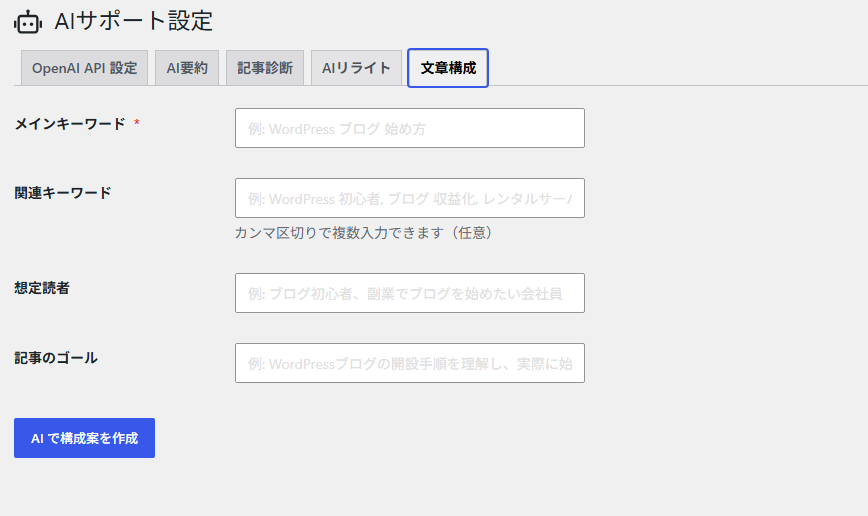
記事を書き始める前に、メインキーワードと補足情報から AI が「序文・見出し構成・まとめ」を含む記事の骨格案を Markdown 形式で生成する管理画面ツールです。AIサポート設定 の「文章構成」タブから利用します(管理者のみ)。
向いている用途
- 新規記事の企画段階で、見出し構成のたたき台を素早く作りたいとき
- ターゲットキーワードの検索意図(知りたい・やりたい・比べたい・失敗したくない)を整理したいとき
- 序文・まとめの文案を参考にしたいとき
- 記事診断(執筆後の改善)の前段階として構成を設計したいとき
利用方法の流れ
基本的な手順(管理者)
① 管理画面 → AIサポート設定 を開く
↓
② 「文章構成」タブを選択
↓
③ メインキーワード(必須)を入力
(任意)関連キーワード・想定読者・記事のゴールも入力
↓
④ 「AI で構成案を作成」ボタンをクリック
↓
⑤ 生成結果を画面で確認(Markdown を HTML に変換して表示)
↓
⑥ 「Markdown をコピー」でクリップボードにコピー
↓
⑦ コピーした構成案を参考に、投稿編集画面で記事を執筆
↓
⑧ 必要なら入力を変えて再生成
ポイント
- 投稿を作成していなくても 利用できます(記事執筆前の企画ツールです)
- メインキーワードは必須 です。空の場合はボタン押下時にエラーが表示されます
- 生成結果は DB に保存されません。タブを切り替える・ページを離れると消えるため、早めにコピーしてください
- 分析・生成には 10〜30 秒ほど かかることがあります
- 本タブには 「設定を保存」ボタンは表示されません(インタラクティブな AI ツールとして動作します)
3. 機能について
3.1 入力フォーム
| 項目 | 必須 | 最大文字数 | 説明 |
|---|---|---|---|
| メインキーワード | ○ | 200 文字 | 記事の中心となる検索キーワード(例: WordPress ブログ 始め方) |
| 関連キーワード | — | 500 文字 | カンマ区切りで複数入力可(例: WordPress 初心者, ブログ 収益化) |
| 想定読者 | — | 500 文字 | 記事の読者像(例: ブログ初心者、副業で始めたい会社員) |
| 記事のゴール | — | 500 文字 | 読者に達成してほしい状態(例: 開設手順を理解し、実際に始められる) |
補足情報を入力するほど、AI は読者像や検索意図を踏まえた構成案を返しやすくなります。
ボタンが押せない主な理由
| 状態 | 対処 |
|---|---|
| API キー未設定 | OpenAI API 設定 タブで API キーを登録 |
| メインキーワードが空 | キーワードを入力してから再試行 |
| 生成中 | 完了まで待つ(Spinner が表示されます) |
3.2 生成結果の構成(6 セクション)
AI は Markdown 形式で、おおむね次のセクションを出力します。
| セクション | 内容 |
|---|---|
| 読者ニーズ | このキーワードで検索する読者が抱えている悩み・知りたいこと |
| 想定検索意図 | 「知りたい」「やりたい」「比べたい」「失敗したくない」の 4 分類 |
| 序文案 | そのまま参考にできる序文(悩み共感 → 記事でわかること → 結論先出し) |
| 見出し構成案 | H2(5〜7 個目安)と必要な H3。各見出しに結論・主な内容・補足 |
| まとめ案 | 要約だけでなく「まず何をすべきか」まで示すまとめ文案 |
| この構成が機能する理由 | 構成の意図を 3 点で説明 |
見出し構成案の見方
各 H2 / H3 見出しには、次の 3 項目が付きます。
| 項目 | 意味 |
|---|---|
| 結論 | そのセクションで読者に伝える結論 |
| 主な内容 | セクションで書くべき内容の要点 |
| 補足 | 関連キーワードやつまずきポイントなど |
結果の表示とコピー
| 機能 | 説明 |
|---|---|
| 生成結果表示 | Markdown を HTML に簡易変換して画面に表示(見出し・リスト・太字など) |
| Markdown をコピー | 生の Markdown テキスト をクリップボードにコピー(成功時は 2 秒間「コピーしました」と表示) |
表示上の Markdown 変換は簡易実装のため、テーブル・リンク・ネストリストなど一部の構文は画面表示されない場合があります。執筆に使う場合は コピーした Markdown 原文 を参照してください。
対象となるユーザー・権限
- 管理者(
manage_options権限を持つユーザー)のみ利用できます - 投稿編集者・著者など、管理者以外のユーザーにはタブは表示されますが、API 呼び出しは拒否されます
- 生成結果は 公開ページには表示されません(管理画面内のみ)
文章構成は出力が長いため、スラッグ生成や要約より 1 回あたりのコストは高めです。記事企画時に 1〜2 回程度 の利用を想定しています。
4. 利用に関する承諾及び注意事項
AI 生成結果について
- 構成案は AI の提案であり、検索順位・流入数・記事の成功を保証するものではありません
- 序文・見出し・まとめは参考文案です。公開前に必ず人間が内容・事実関係を確認してください
- 同じキーワードでも 毎回結果が異なる ことがあります(temperature 0.5 で創造性を確保)
- AI が指定フォーマット通りに出力しない場合があります(H2 の数・セクション順序など)。気に入らない場合は再生成してください
構成案の活用に関する注意
| 項目 | 注意 |
|---|---|
| 見出しの採用 | AI の見出しをそのまま使わず、記事の実内容・専門性と照合してください |
| 序文・まとめ | 文案はたたき台です。サイトのトーンや正確性に合わせて書き直してください |
| 検索意図 | AI の整理は参考情報です。実際のキーワード調査(検索結果の確認等)と併用してください |
| 事実確認 | 専門分野の記事では、AI が示す内容の正確性を必ず確認してください |
生成結果の保存・表示に関する注意
| 状況 | 結果 |
|---|---|
| 生成結果 | DB には保存されません |
| タブ切り替え / ページ離脱 / 再読み込み | 画面の結果は失われます(「Markdown をコピー」で残してください) |
| 公開ページ | 構成案は表示されません |
| プラグイン無効化 | タブが表示されなくなるだけで、既存投稿には影響しません |
4.8 API キー・課金に関する注意
- API キーはサーバー上で 暗号化保存 されますが、管理者は漏洩防止・ローテーション・利用上限設定を行ってください
- 文章構成は AIサポート設定 のモデル設定を共有します(文章構成専用のモデル設定はありません)
- 再生成のたびに 従量課金 が発生します。短時間の連続操作はレート制限の対象になります
- サーバー移行等で API キーの読み込みに失敗した場合は、AIサポート設定 で API キーを再入力してください
困ったときは(簡易)
| 症状 | 対処 |
|---|---|
| API キーが設定されていない | OpenAI API 設定 タブで API キーを入力 |
| メインキーワードを入力してください | メインキーワード欄に文字を入力 |
| リクエスト数の上限 | 1 分ほど待ってから再試行 |
| 通信エラーが発生しました | ネットワーク・サーバー状態を確認し、再試行 |
| 生成に時間がかかる | 30 秒程度待つ。混雑時はさらに時間がかかることがあります |
| 出力フォーマットが想定と違う | 入力を調整して再生成。またはコピーした Markdown を手動で整理 |
| 生成結果が消えた | 結果は DB に保存されない。次回は再生成が必要 |
| 「文章構成」タブが見えない | 管理者権限があるか、プラグインが有効か確認 |
| 設定を保存ボタンがない | 正常です。本タブは AI ツールのため保存ボタンは非表示です |