
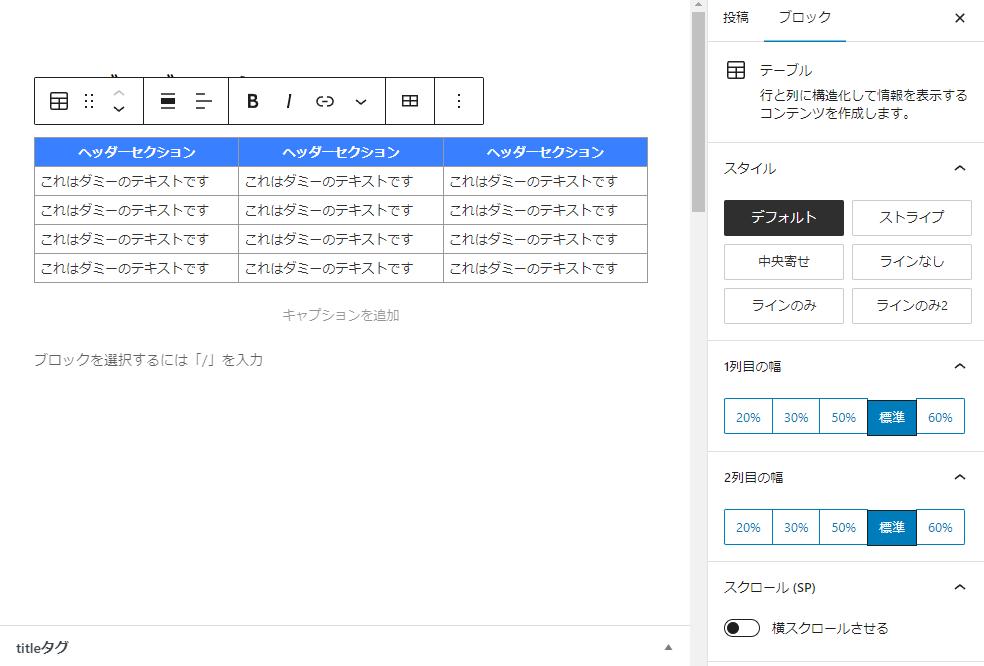
テーブルブロックでは
- ストライプ(行ごとに背景色を表示)
- 中央寄せ(セル内のテキストを天地中央寄せ)
- ラインのみ
のデザインスタイルを用意しています。
カラーカスタマイズ
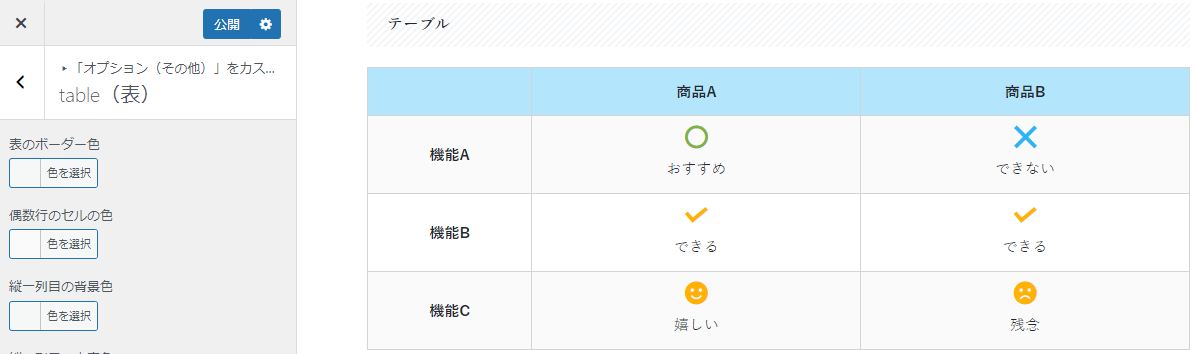
カスタマイザーの「オプション(その他)」>「table(表)」にて一括でカラー設定ができます。
セルの拡張
セル色とセルアイコンは「行・列の位置」で覚えているため、行や列を挿入・削除すると、設定が別のセルに移って見えることがあります
セルの結合
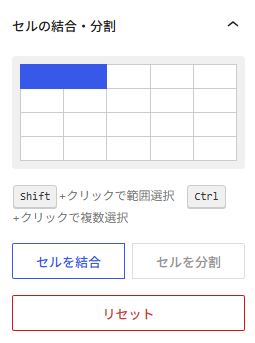
サイドバーの「セルの結合・分割」にて表示されているセルを Shift + クリックで選択して「セルを結合」ボタンで結合できます。(※PCのみ)
| セルの結合 | テキスト | テキスト | |
| テキスト | セルの結合 | セルの結合 | |
| テキスト | テキスト | テキスト | |
| テキスト | セルの結合 | テキスト | |
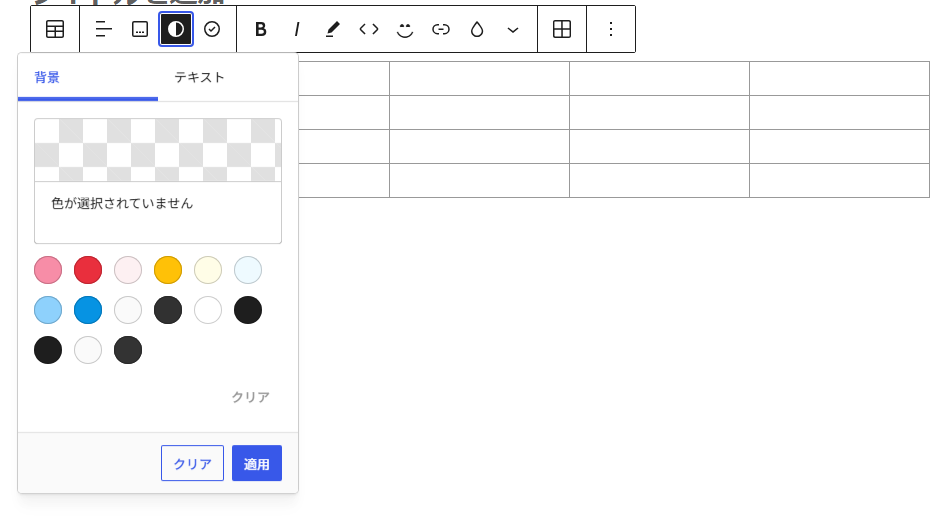
セルの背景色・テキスト色
| セルの結合 | テキスト | テキスト | |
| テキスト | セルの結合 | セルの結合 | |
| テキスト | テキスト | テキスト | |
| テキスト | セルの結合 | テキスト | |
アイコンを挿入する
| セルの結合 | テキスト | テキスト | |
| テキスト | セルの結合 | セルの結合 | |
| テキスト | テキスト | テキスト | |
| テキスト | セルの結合 | テキスト | |
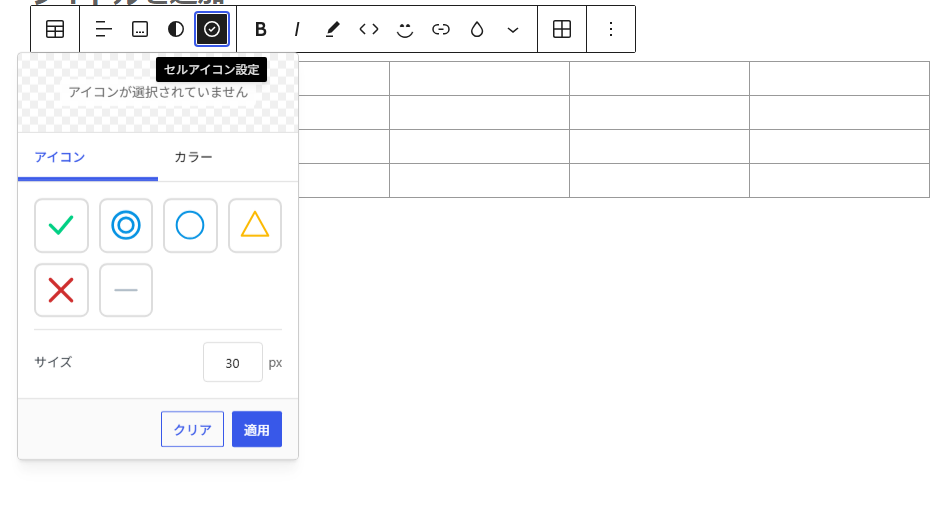
アイコンを挿入する
| 診療時間 | 月 | 火 | 水 | 木 | 金 | 土 | 日・祝 |
|---|---|---|---|---|---|---|---|
| 午前 | 田中 | 田中 | 山本 | 田中 | 山本 | ||
| 午後 | 田中 | 田中 予約のみ | 山本 | 田中 | 山本 予約のみ |
行・列の挿入・削除をしたときの挙動(仕様)
行や列を追加したり削除したりすると、テーブル内の「何行目・何列目」かが変わります。そのため、すでに設定してあったセル色・セルアイコンは、「同じ見た目のセル」ではなく「同じ行番号・列番号の位置」にひもづいたまま扱われます。
結果として、次のようなことが仕様どおり起こり得ます。
- 色やアイコンが、編集前とは別のセルに付いているように見える
- 削除でセルがなくなった位置に設定があった場合、その設定は参照先がずれる・無効になる
これは、設定内容を「セルそのものの永続ID」ではなく、当時のテーブル構造における位置(インデックス) で保存しているためです。
運用上のおすすめ
- テーブルの行・列の構成がほぼ決まってから、セル色・セルアイコンを設定する
- 大きく行や列を入れ替えた・挿入・削除したあとは、表示を確認し、必要なら色・アイコンを付け直す
行・列の編集とセル装飾の編集を分けて考えると、仕様どおりの動きと齟齬が少なくなります。
テーブルブロックの横スクロール
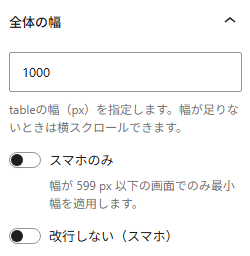
「全体の幅」を指定すると閲覧幅を超えたときにスクロール状態になり、スクロールアイコンが表示されます(行が少なすぎるとスクロールヒントが見切れる場合がございます)
| テキスト | テキスト | テキスト | テキスト | テキスト | テキスト | テキスト | テキスト | テキスト | テキスト |
|---|---|---|---|---|---|---|---|---|---|
| テキスト | テキスト | テキスト | テキスト | テキスト | テキスト | テキスト | テキスト | テキスト | テキスト |
| テキスト | テキスト | テキスト | テキスト | テキスト | テキスト | テキスト | テキスト | テキスト | テキスト |
| テキスト | テキスト | テキスト | テキスト | テキスト | テキスト | テキスト | テキスト | テキスト | テキスト |
「改行しない(スマホ)」を有効化すると自動改行は行われません(white-space: nowrap; 適応)。ENTER や Shift + ENTER (Windowsの場合)等で手動で改行してください。
n列目の幅
| 20% | 30% | テキスト |
|---|---|---|
| テキスト | テキスト | テキスト |
| テキスト | テキスト | テキスト |
「n列目の幅」設定にて1列目と2列目(ver20230120より)の幅を指定できます。
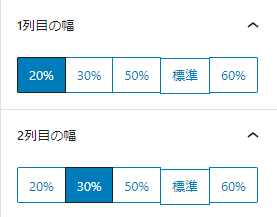
- 合計幅が100%超える場合はブラウザ環境等の仕様に応じて調整されます。
- 「横スクロール」が適応されている場合は反映されません。
カスタマイザー
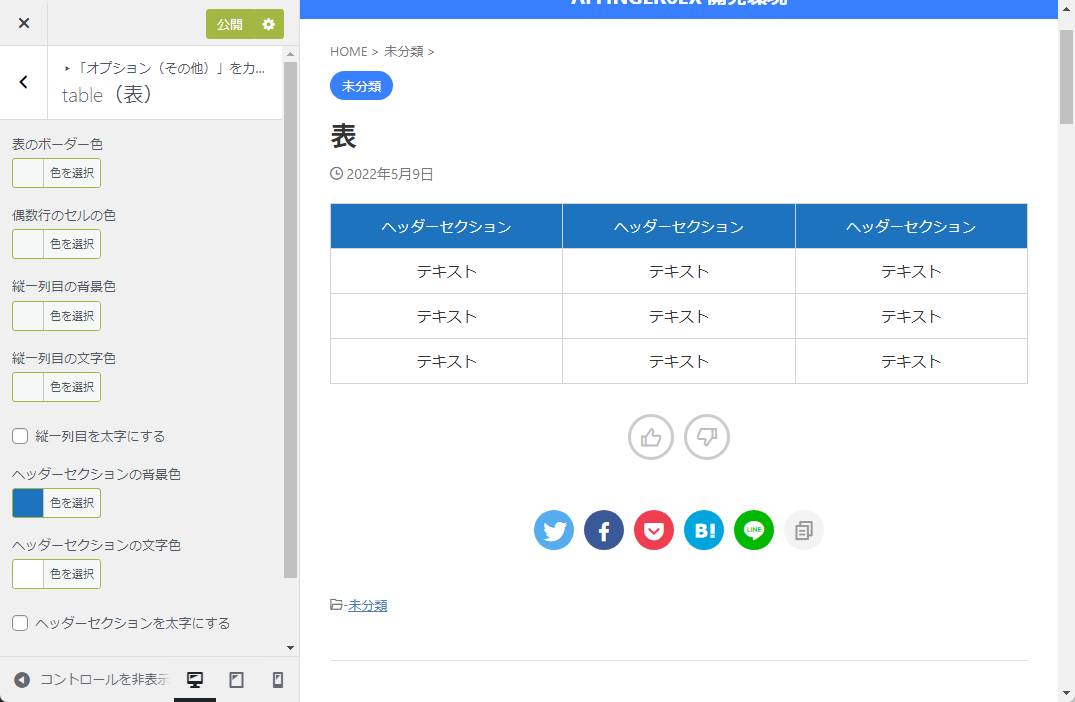
カスタマイザーの「オプション(その他)」>「table(表)」にて基本カラーを変更できます。
ヘッダーセクションとは
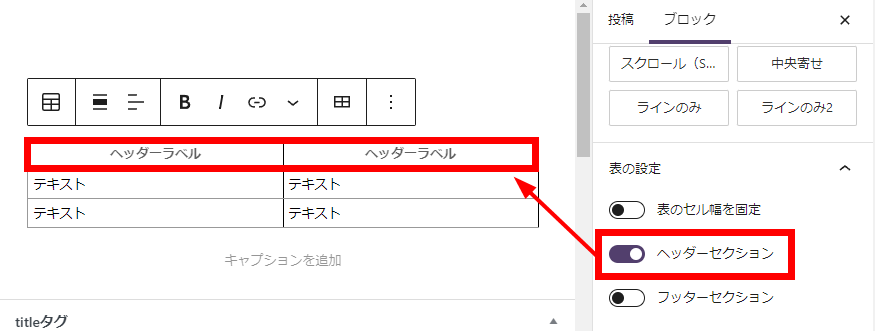
表ブロックの「ヘッダーセクション」を有効化することで表示されます。
ヘッダーセクションが有効化されている場合(且つposition:stickyが有効な状態)ではヘッダーセクションがスクロール時に上部で固定されます。
Flexible Table Blockプラグイン
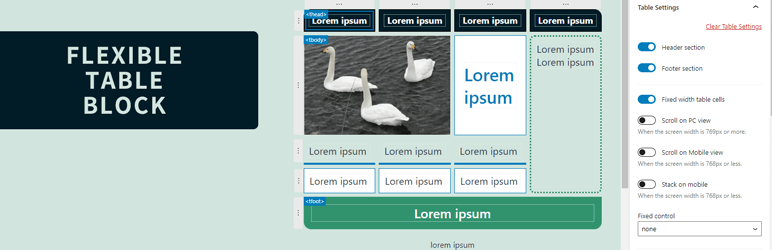
テーブルブロックの複雑なカスタマイズには日本のAki Hamatoさんが作成されている「Flexible Table Block」プラグインがあります。
コピペする
-

-
表 - Affinger library
コピペできるデザイン集
affinger.com