

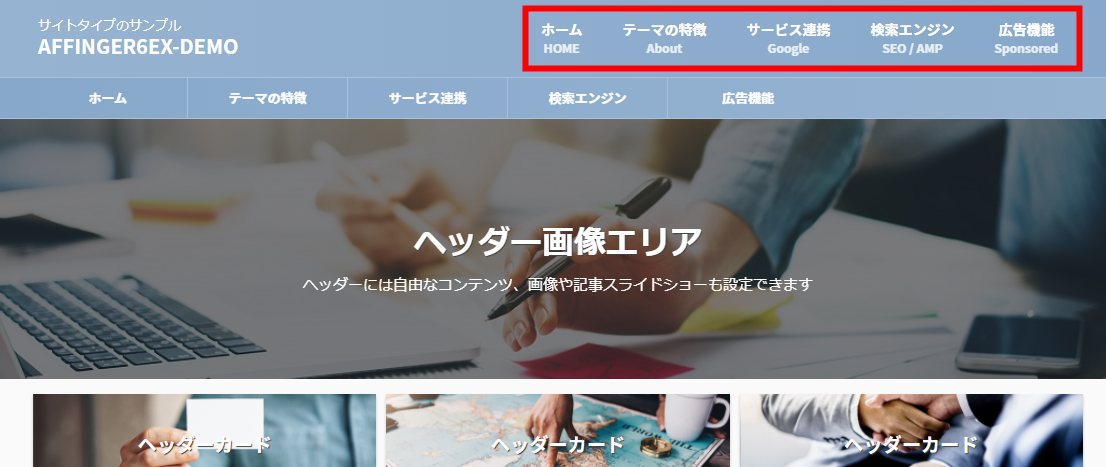
ヘッダーメニュー(横列)はヘッダーナビゲーション(旧 ヘッダーエリア)に横並びでメニューを表示できます。
ヘッダーメニュー(横列)の作成
PCの場合
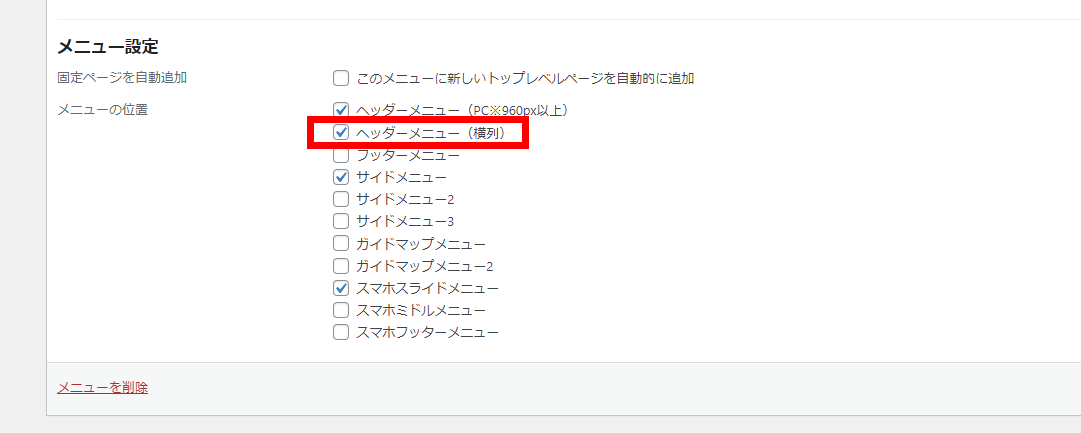
メニュー設定で任意のメニューに対して「ヘッダーメニュー横列」を有効化して下さい。
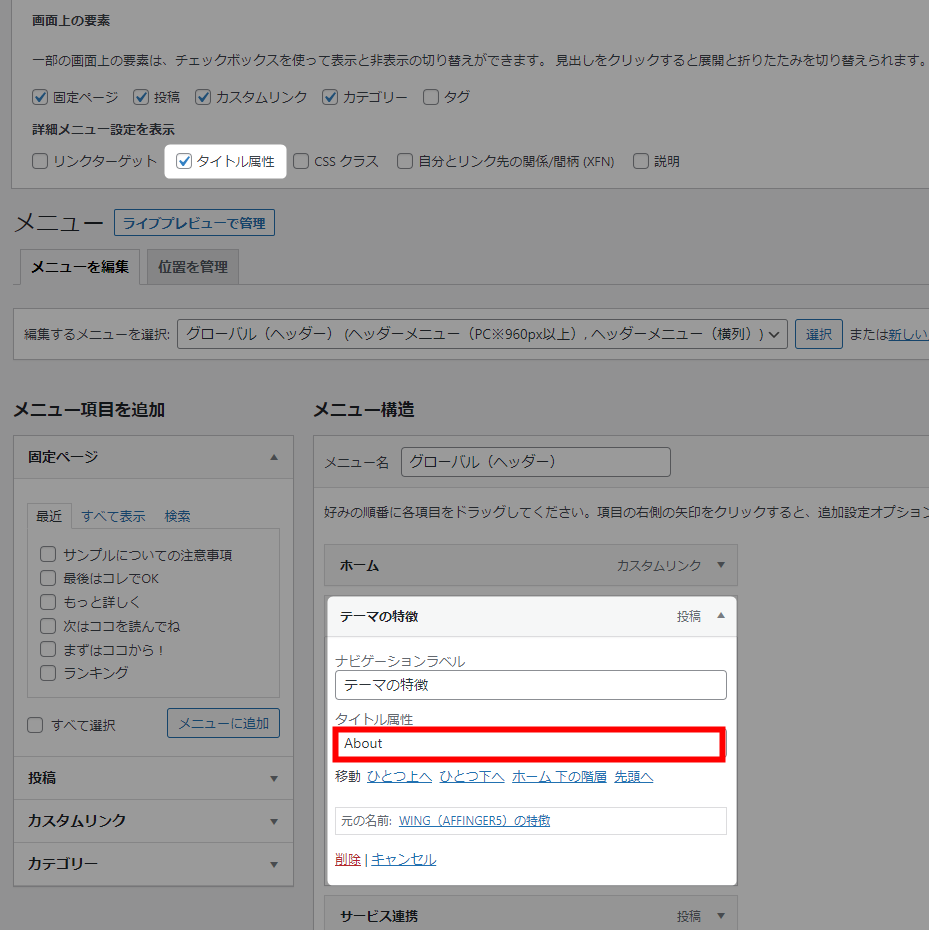
このメニューではタイトル属性に記載されたテキストをサブタイトルとして表示できます。
タイトル属性が表示できるメニューは「ヘッダーメニュー(横列)」のみです
AFFINGER管理
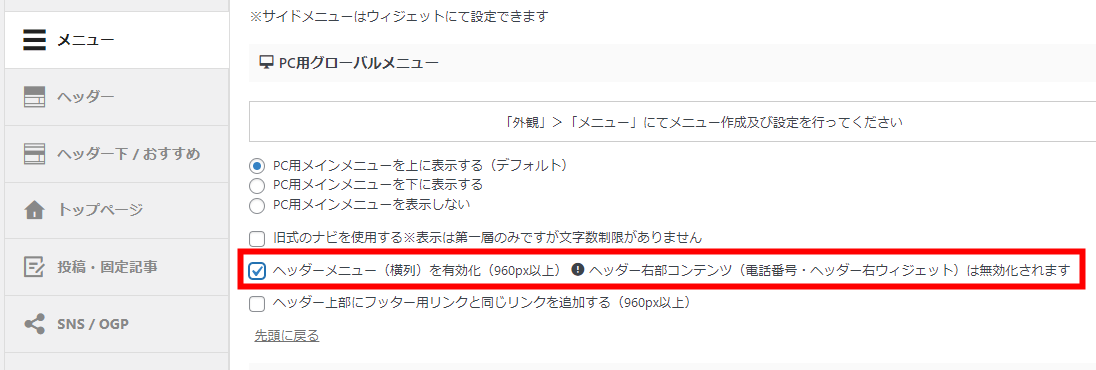
PCで表示するにはAFFINGER管理の「メニュー」>”ヘッダーメニュー(横列)を有効化(960px以上)”を有効化する必要があります。
「ヘッダーメニュー(横列)を有効化(960px以上)」が有効化できない場合は?
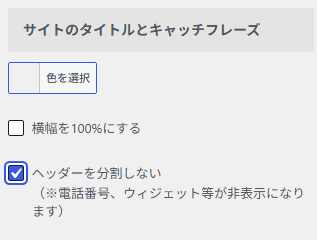
カスタマイザーの「ヘッダーナビゲーション」>パソコン(PC)>”ヘッダーを分割しない”が有効になっていると「ヘッダーメニュー(横列)」が有効化できません。
カスタマイザー設定
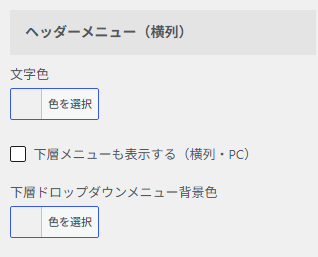
カスタマイザーの「メニュー」>「PC ヘッダーメニュー / 横列」>”ヘッダーメニュー(横列)”にてカラー及び下層メニューの表示有無を設定できます。
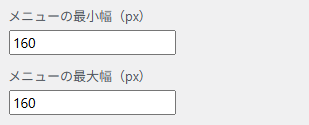
「PC ヘッダーメニュー / 横列」>”メニューの最小幅(px)”及び”メニューの最大幅(px)”にて幅を調整できます(PCメニュー連動)。
スマホの場合
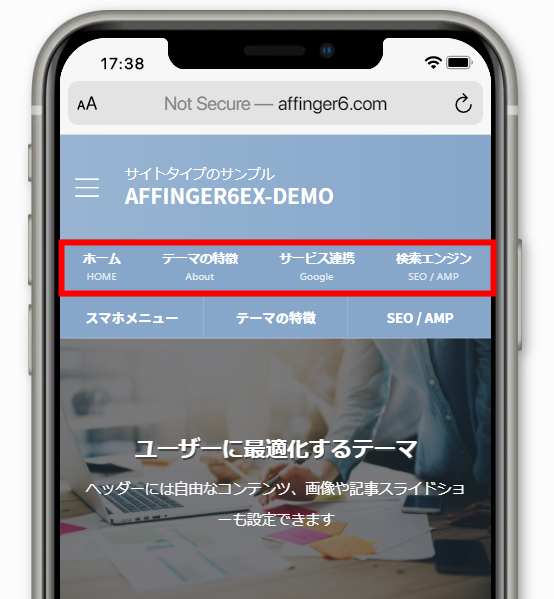
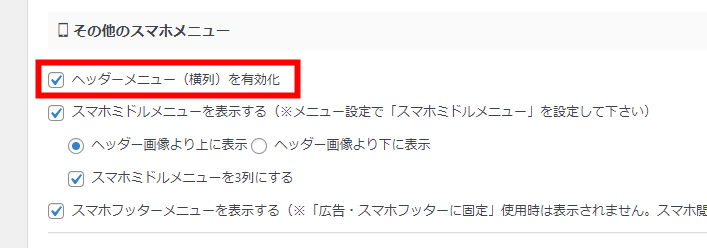
テーマ管理の「メニュー」の”その他のスマホメニュー”にある”ヘッダーメニュー(横列)を有効化”を有効化するとスマホ閲覧時でも横スクロールメニューとして表示できます。
カラー変更
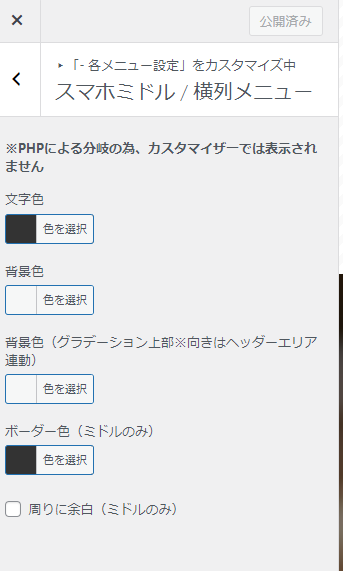
スマホ用のカラーはカスタマイザーの「メニュー」>「スマホミドル/横列メニュー」が連動しています