



サイトの背景に動画(.mp4)ファイルを表示する方法を解説します。
動画背景の設定方法
動画(MP4)ファイルをアップロードする
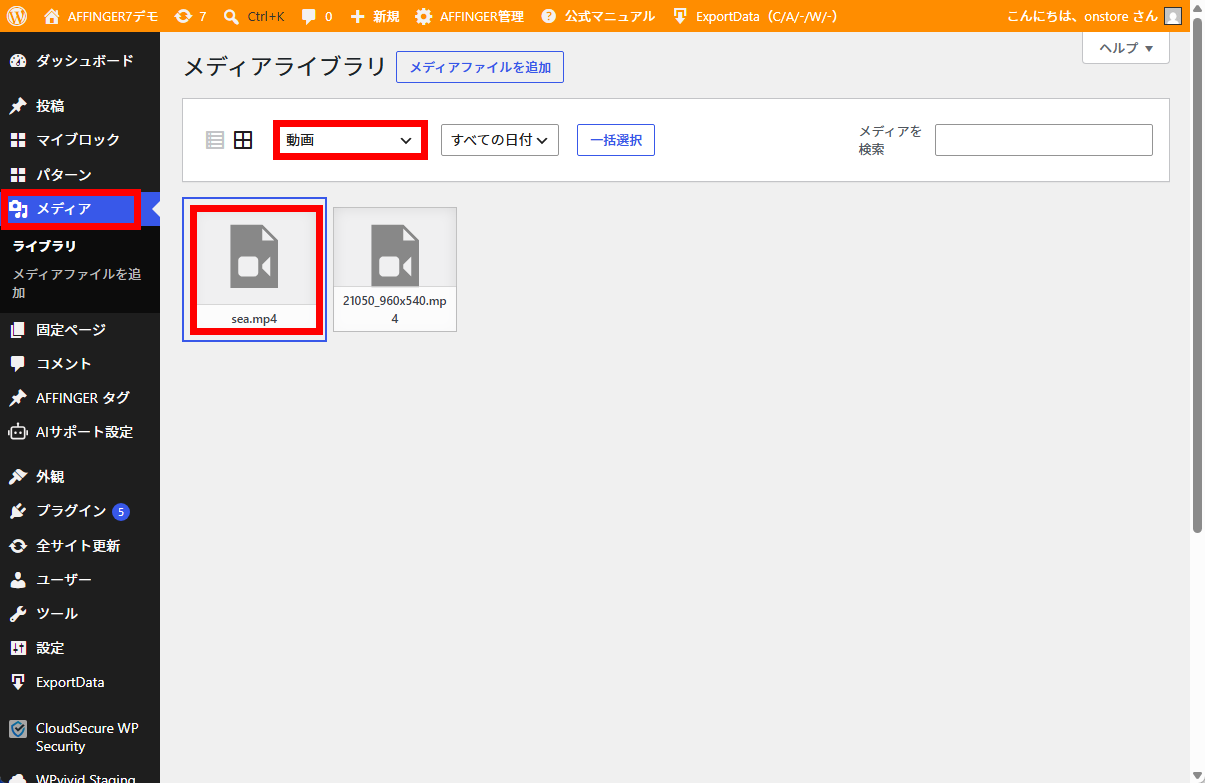
「メディア」に表示したい動画ファイル(※ .mp4 )をアップロードします。
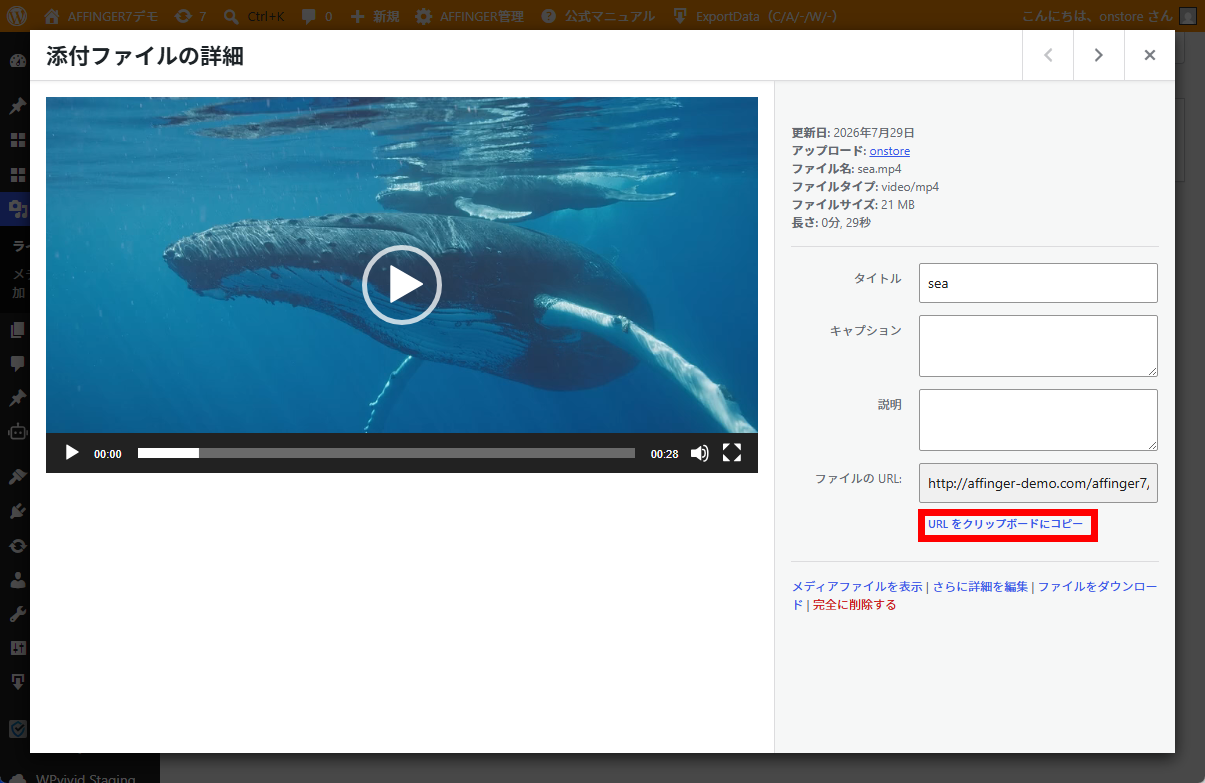
ファイルをクリックして「添付ファイルの詳細」を開き、「URLをクリップボードにコピー」をクリックしてコピーします。
ファイルサイズの目安
- PC用:5MB以下
- スマホ用:2〜3MB以下
※ファイルサイズは小さいほど有利です。
AFFINGER管理
「AFFINGER管理」の「全体設定」>”動画背景”設定の「動画URL」に先ほどコピーした動画URLを貼り付けます。
「トップページ(PC)の背景で動画を流す」にチェックを入れて保存します。
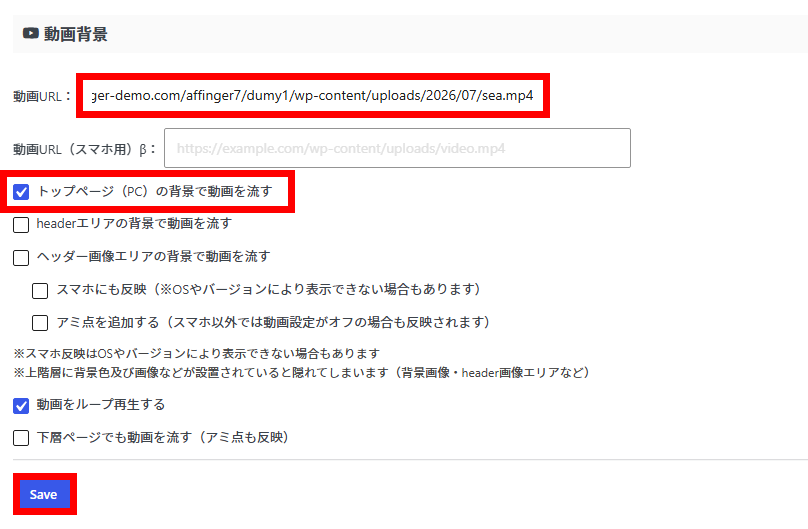
「headerエリアの背景で動画を流す」「ヘッダー画像エリアの背景で動画を流す」などはEX版限定機能です
ファーストビュー全体で表示する
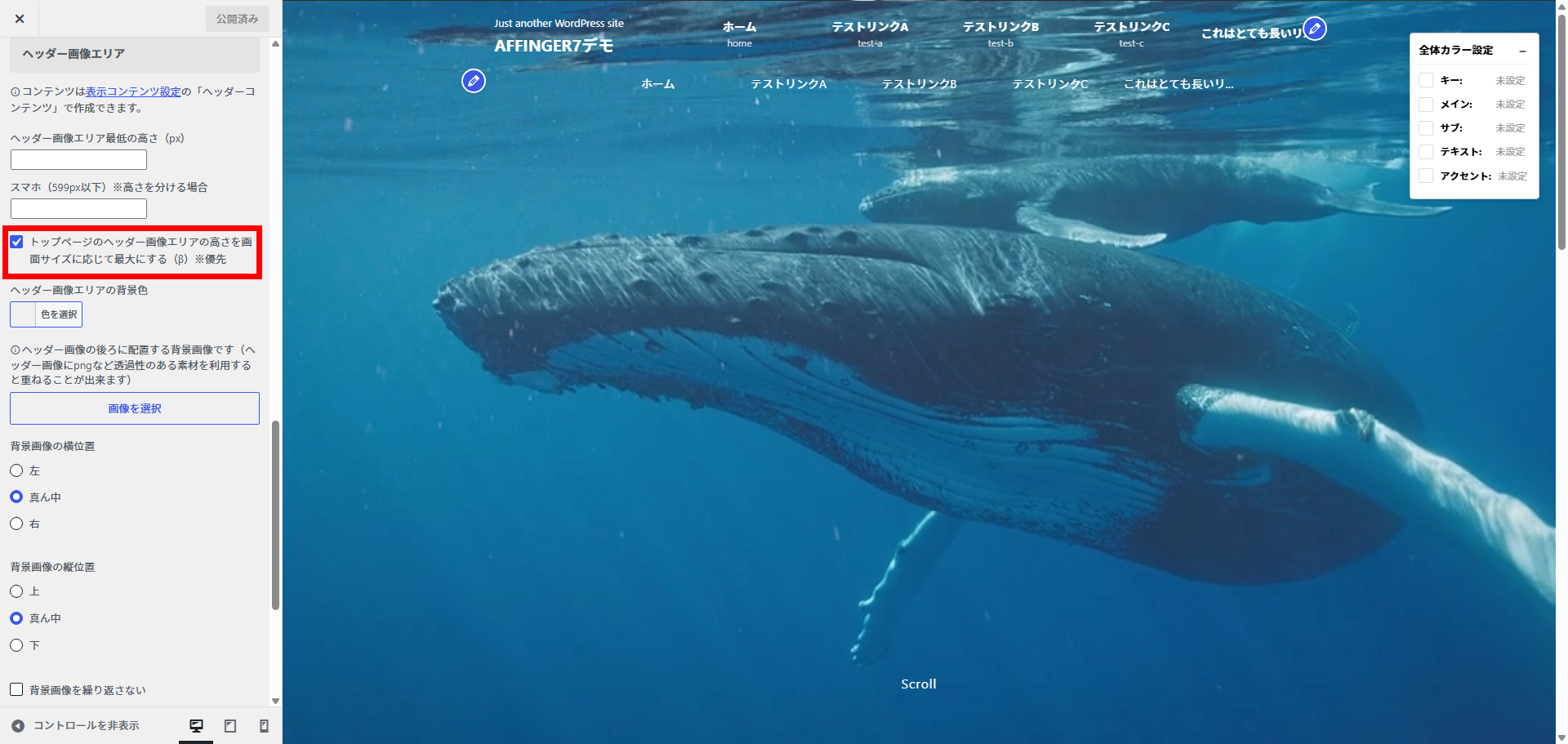
画像のようにファーストビュー全体で表示したい場合はカスタマイザーの「ヘッダー画像」>”トップページのヘッダー画像エリアの高さを画面サイズに応じて最大にする(β)※優先” を有効化します。
ヘッダーやメニューなどを透過する
ヘッダーやメニューなど重なるエリアに背景色が設定されていると透過しません。
カスタマイザーで設定されている値を削除して保存することで透過されます。
ヘッダーナビゲーション
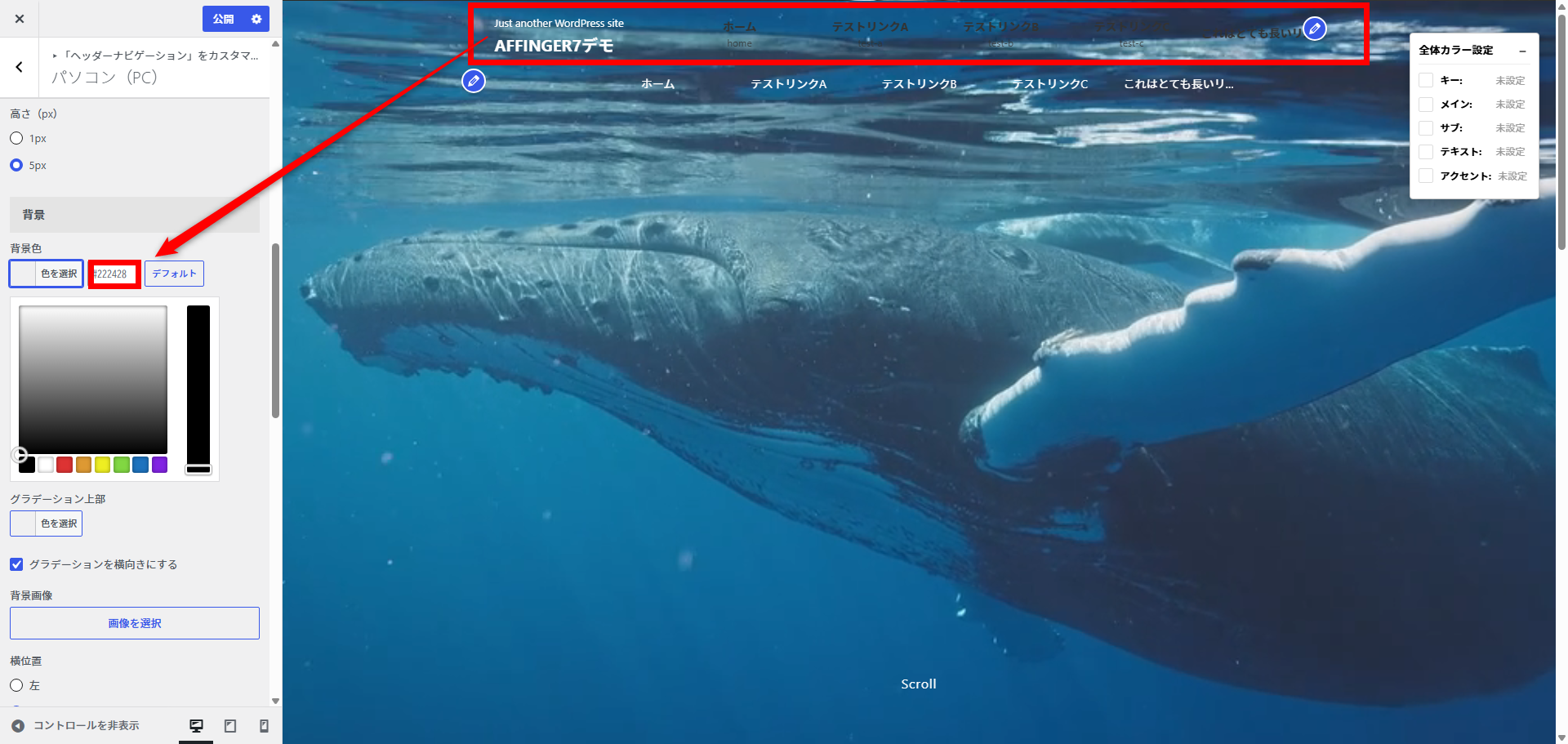
カスタマイザー:「ヘッダーナビゲーション」>「パソコン(PC)」>”背景色”
PCヘッダーメニュー
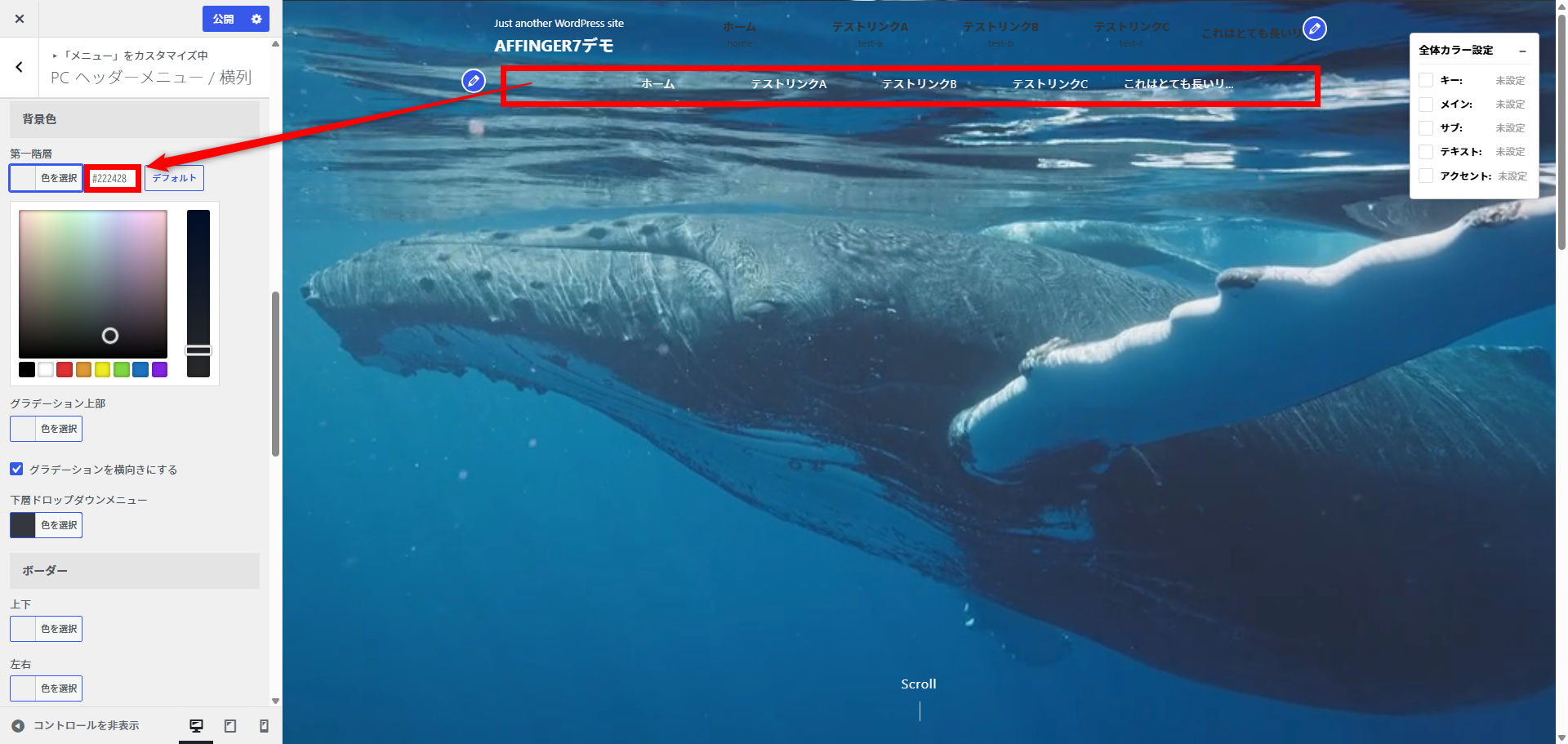
カスタマイザー:「メニュー」>「PCヘッダーメニュー/横列」>”背景色 / 第一階層”
テキストを挿入する
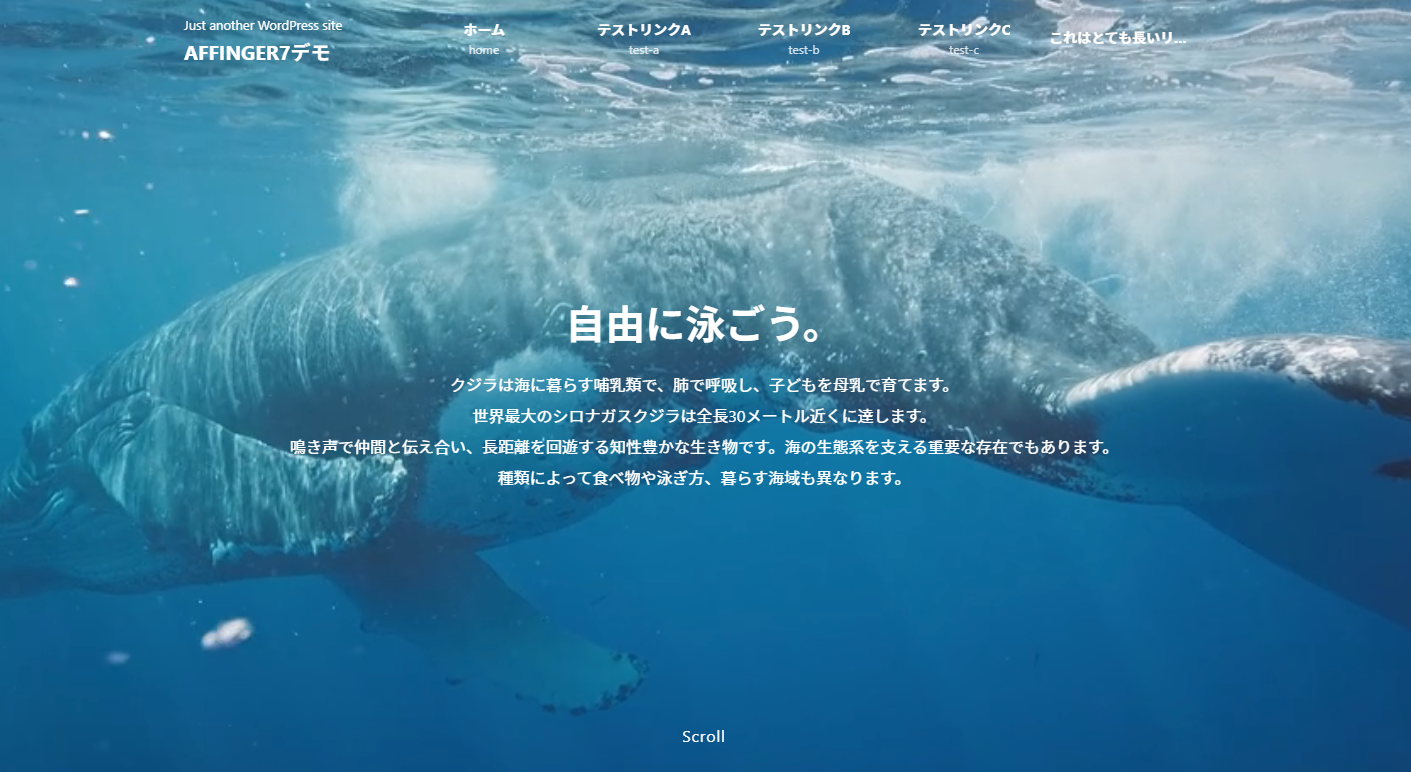
ヘッダーにテキストを挿入する方法は「ヘッダーコンテンツ作成機能」を参考にしてください。
ご利用の注意事項
- 原則として利用できる動画ファイル形式は
.mp4です。 - 背景が見えるエリアのみ表示されます(カスタマイザーにて背景を指定すると動画が隠れてしまいます。)
- 原則として16:9を想定した縦基準の表示となります。
- 閲覧デバイスや動画によっては表示できない場合や余白が生じる場合もございます
EX限定機能
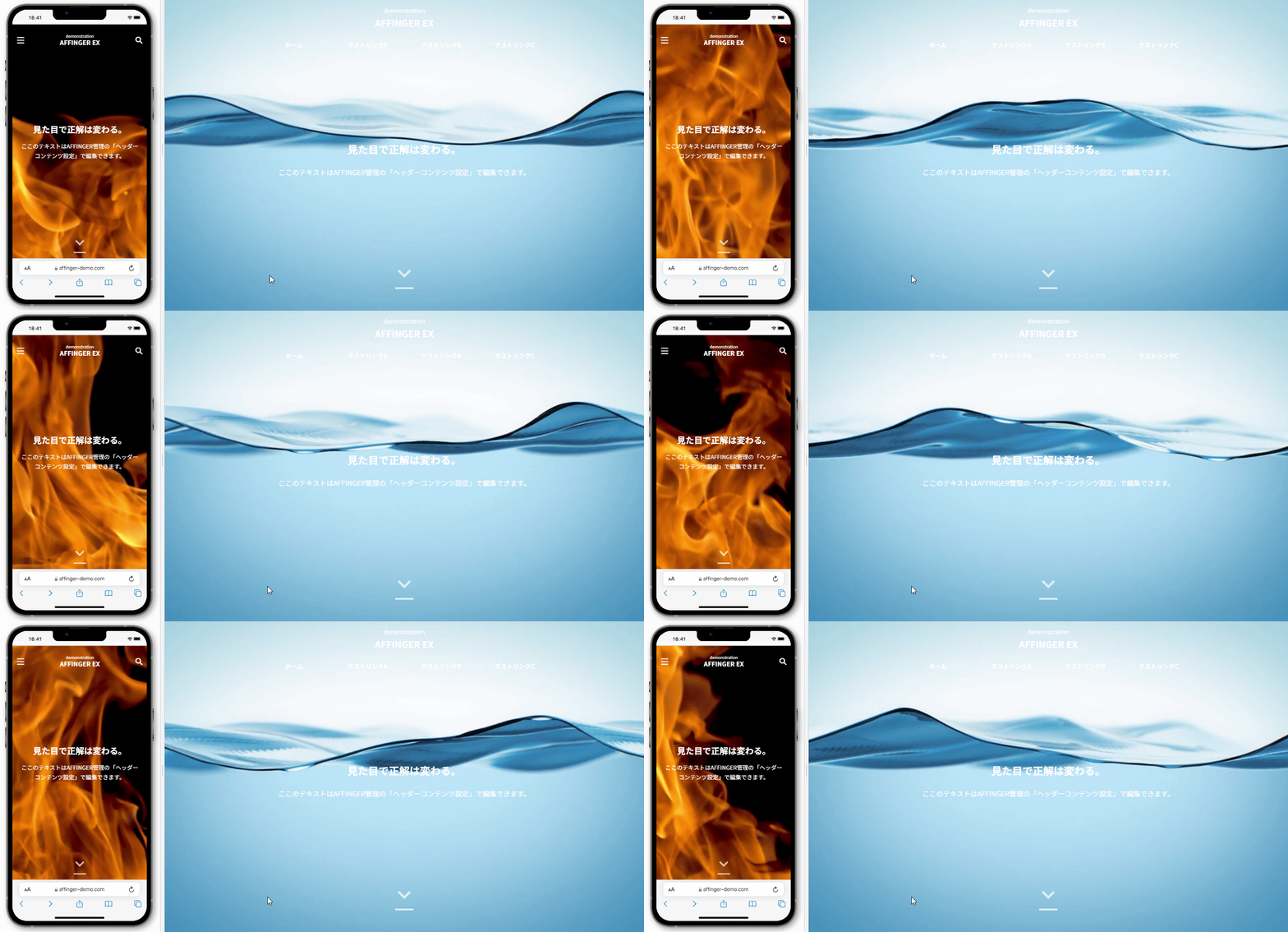
EX版では以下の機能を追加できます。
- スマホ専用動画(縦型など)のURL設定
- headerエリアの背景で動画を流す
- ヘッダー画像エリアの背景で動画を流す