




前提
- 管理画面「AIサポート設定」で OpenAI API キーが設定済みであること(未設定だとツールバーのボタンが無効になります)。
- ブロックエディター(Gutenberg)で投稿を編集していること。
操作の流れ
- 段落ブロック(
core/paragraph)を選択する。 - ブロックツールバーの 「その他」グループ付近の「AIリライト機能」(ロボットアイコン)をクリックする。
- 開いた Popover で トーン を選ぶ。
- 「改善を生成」 を押す(このとき段落のテキストがサーバー経由で OpenAI に送られる)。
- Before / After を確認する。
- 「この改善を適用」 で段落の内容を差し替える。「キャンセル」 なら適用しない。
- 投稿を「保存/更新」するまで、サイト上には確定しない(エディター上の変更にすぎない)。
トーンの目安(5種類)
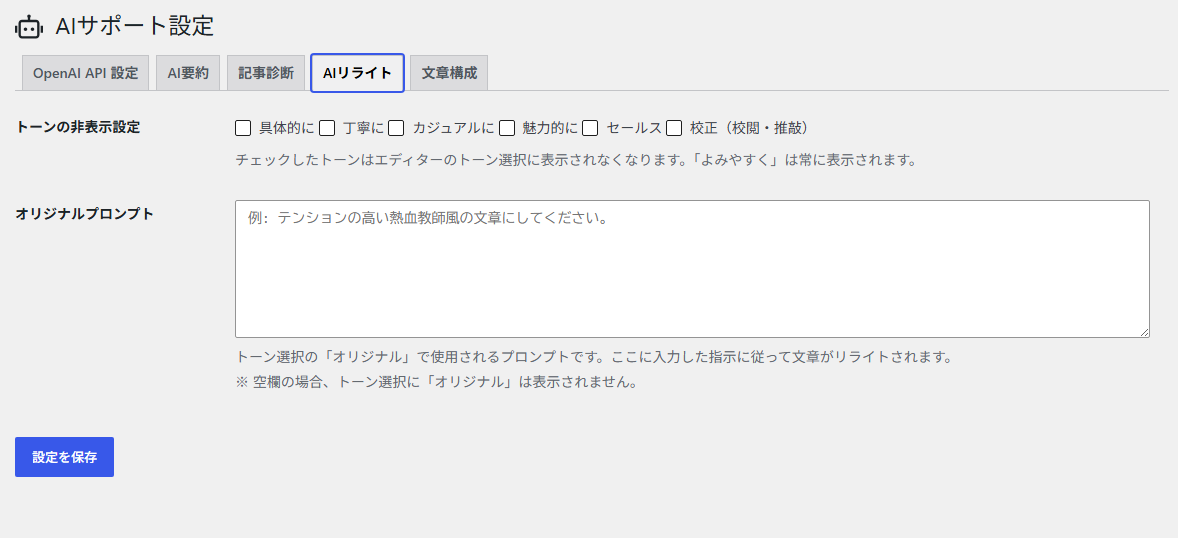
| エディター表示ラベル | AIへの指示の要約 |
|---|---|
| よみやすく | 一読で誤解しにくい明瞭な文にする(語の統一・冗長削減・文分割・主述の関係・表記・読点など詳細ルールあり/全文はPHP参照) |
| 具体的に | 抽象を避け、具体例・数値を交えた詳しい文章にする |
| 丁寧に | 敬語を適切に使い、礼儀正しい文体にする |
| カジュアルに | 親しみやすく、話しかけるような口調にする |
| 魅力的に | 興味を引く表現で、続きを読みたくなるようにする |
| セールス | ベネフィットと具体イメージ中心(原文にない効果・数値・保証・体験談は足さない。抽象的な煽り語は避ける/詳細はPHP参照) |
| 校正(校閲・推敲) | 校正・校閲・推敲の3観点で整える(修正不要はそのまま) |
| オリジナル | 管理画面で設定したオリジナルプロンプト全文をトーン指示として使用。プロンプト未入力時は選択肢に出ない |
注意点
運用上の注意
- 対象は段落ブロックのみ。見出し・リストなどは現状の標準実装では対象外です。
- 1段落あたり最大 2,000 文字。それを超える場合は段落を分けるなどが必要です。
- インターネット経由で OpenAI に接続するため、オフラインや通信不可では使えません。
- 適用後も必ず内容を人間が確認すること。AI は「意味を変えない」と指示されていても、実際の出力は100%保証されません。
- HTML(太字・リンクなど)を含む段落では、プロンプトで「タグ構造を維持」としていますが、AI が必ず正しく維持するとは限りません。適用前の Before/After 確認が重要です。
- 同じトーンでも 再生成すると表現が変わりやすいです。気に入らなければ再度生成して候補を取り直せます。
コスト・API・サーバー負荷
- 1回のリライトはトークン消費あり(目安は仕様書で「入力+出力で約300〜800トークン」と記載)。頻繁に叩くと API 料金が積み上がります。
- リトライ時はサーバー側で待機(指数バックオフ)するため、混雑環境では応答が長くなったり、プロセス占有の影響が出る可能性があります(仕様書の記載ベース)。
言語・品質
- システムプロンプトが日本語前提のため、日本語以外の本文でも動きはしますが、品質は保証対象外と捉えるのが安全です。