
WordPressを使えば、初心者でも自分でホームページを作ることができます。
ただし、WordPressをインストールしただけでホームページが完成するわけではありません。
実際には、
ホームページの設計 → サーバー・ドメインの準備 → WordPressの開設 → 初期設定 → テーマ設定 → ページ制作 → 公開 → 運用
という順番で進めていきます。
一つひとつの作業はそれほど難しくありませんが、初めての場合は「何から始めればいいのか」「どの順番で進めればいいのか」が分かりにくいところです。
この記事では、WordPressでホームページを作るために必要なものから、実際にホームページを公開するまでの手順、その後の運用まで初心者向けに順番に解説します。
なお、
「WordPressを使うかどうかまだ決めていない」
という場合は、WordPress以外の方法も含めて比較している「初心者でも自分でできるホームページの作り方」から確認してください。
WordPressとは?

WordPress(ワードプレス)は、ホームページやブログなどを作成・管理できるCMSです。
CMSとは、Webサイトの文章や画像、ページなどを管理するための仕組みのことです。
WordPressを利用すると、HTMLやCSSを一から書かなくても、管理画面から文章を入力したり、画像を配置したり、ページを追加したりできます。
そのため、
- 会社のホームページ
- 店舗サイト
- サービスサイト
- 採用サイト
- オウンドメディア
- ブログ
- アフィリエイトサイト
など、さまざまなWebサイトに利用されています。
WordPressでできること
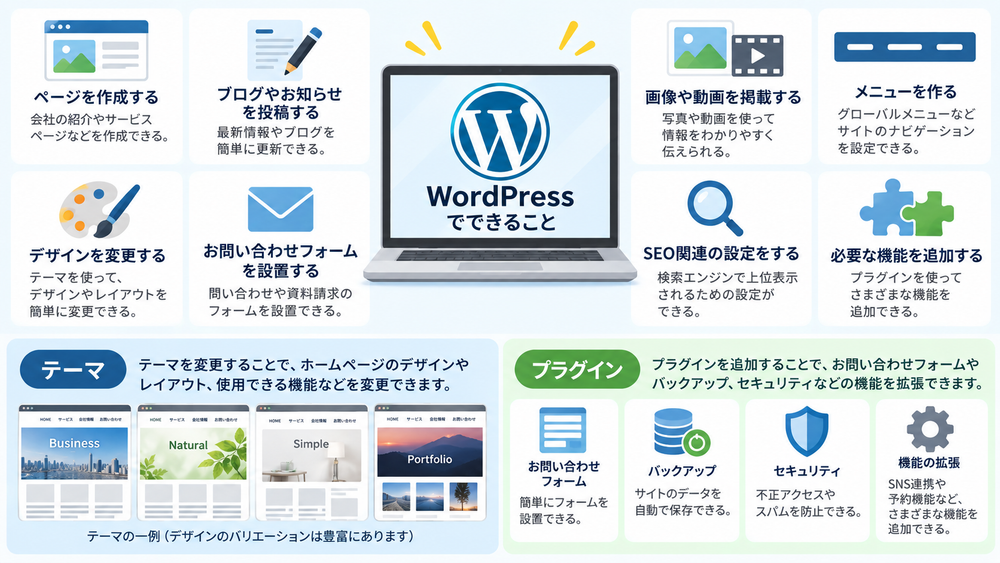
WordPressでは、ホームページを作るための基本的な機能が用意されています。
たとえば、
- ページを作成する
- ブログやお知らせを投稿する
- 画像や動画を掲載する
- メニューを作る
- デザインを変更する
- お問い合わせフォームを設置する
- SEO関連の設定をする
- 必要な機能を追加する
といったことができます。
また、WordPressには「テーマ」と呼ばれる仕組みがあります。
テーマを変更することで、ホームページのデザインやレイアウト、使用できる機能などを変更できます。
さらに、「プラグイン」を追加することで、お問い合わせフォームやバックアップ、セキュリティなどの機能を拡張できます。
WordPress.orgとWordPress.comの違い

WordPressには、初心者が混同しやすい
- WordPress.org
- WordPress.com
があります。
この記事で説明するのは、基本的にレンタルサーバーを契約し、そこへWordPressをインストールしてホームページを作る方法です。
会社や店舗のホームページを自由に作りたい場合や、テーマ・プラグインを利用してカスタマイズしたい場合は、この方法が一般的です。
WordPressでホームページを作るメリット・デメリット

WordPressはホームページを作る方法として非常に自由度が高い一方、すべての人に向いているわけではありません。
実際に作り始める前に、メリットとデメリットを理解しておきましょう。
WordPressでホームページを作るメリット
主なメリットは次のとおりです。
自分で更新しやすい
WordPressでは管理画面から文章や画像を変更できます。
制作会社へ毎回依頼しなくても、自分でサービス内容を変更したり、新しいページやお知らせを追加したりできます。
テーマを使ってデザインできる
WordPressには多数のテーマがあります。
Webサイトを一からデザイン・コーディングしなくても、テーマを利用してホームページを作ることができます。
必要な機能を追加できる
お問い合わせフォーム、SEO、バックアップなど、必要な機能を追加できます。
さらに専門知識があれば、独自のカスタマイズも可能です。
コンテンツを増やしやすい
固定ページだけでなく投稿機能もあるため、
- お知らせ
- ブログ
- コラム
- 導入事例
などを継続的に追加できます。
検索から集客するためのコンテンツを増やしていきたい場合にも向いています。
自由度が高い
ページ数やデザイン、機能などを自分の目的に合わせて変更しやすいのもWordPressのメリットです。
WordPressでホームページを作るデメリット
一方で、次のような注意点があります。
サーバーやドメインの管理が必要
WordPress本体だけではホームページを公開できません。
レンタルサーバーや独自ドメインを用意し、継続して管理する必要があります。
更新作業が必要
WordPress本体、テーマ、プラグインなどは継続的にアップデートされます。
ホームページを一度作れば、その後何もしなくてよいわけではありません。
セキュリティ対策が必要
WordPressを安全に使用するためには、
- WordPressを最新状態に保つ
- テーマやプラグインを更新する
- 強固なパスワードを設定する
- 不要なプラグインを削除する
- バックアップを取る
といった管理が必要です。
最初は操作方法を覚える必要がある
プログラミングを覚える必要はありませんが、
- 固定ページ
- 投稿
- テーマ
- プラグイン
- メニュー
など、WordPress独自の仕組みについては理解する必要があります。
できるだけ簡単にホームページを作りたい場合は、ホームページ作成サービスの方が向いているケースもあります。
一方、
自由度・更新性・拡張性を重視し、長期的にホームページを運営していきたい場合はWordPressが有力な選択肢です。
WordPressでホームページを作るために必要なもの

WordPressでホームページを作るためには、主に次のものを準備します。
- レンタルサーバー
- 独自ドメイン
- WordPress
- WordPressテーマ
- ホームページに掲載する文章や画像
全体の関係を簡単にすると、
レンタルサーバー
独自ドメイン
WordPress
WordPressテーマ
文章・画像
ホームページ完成
というイメージです。
レンタルサーバー

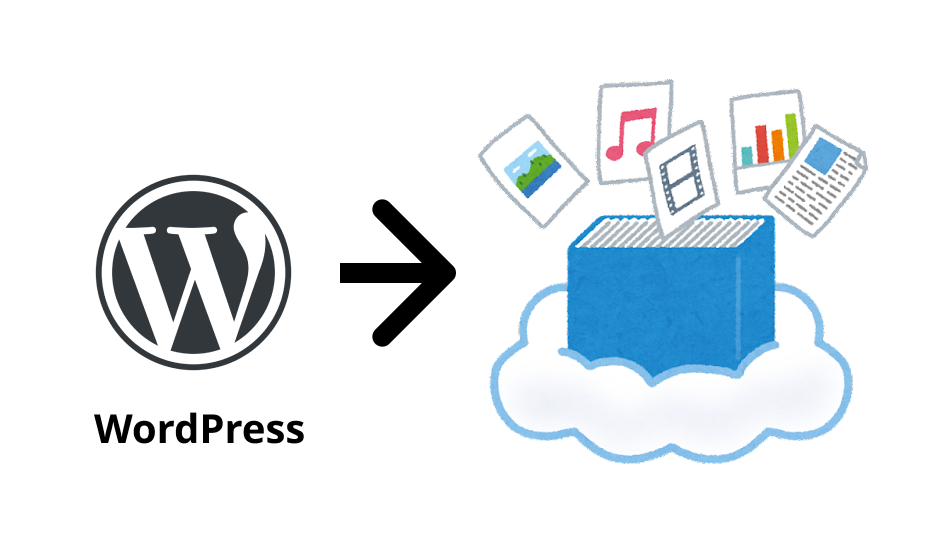
レンタルサーバーは、ホームページを公開するためのデータを保存しておく場所です。
WordPress本体や文章、画像などをサーバーに置くことで、インターネット上からホームページを閲覧できるようになります。
初心者の場合は、
- WordPressに対応している
- WordPress簡単インストールがある
- SSLに対応している
- バックアップ機能がある
といったレンタルサーバーを選ぶと扱いやすいでしょう。
独自ドメイン

ドメインは、インターネット上におけるホームページの住所のようなものです。
たとえば、example.comであれば、example.comの部分がドメインです。
ドメインの種類と選び方

会社や店舗のホームページであれば、
- 会社名
- 店舗名
- サービス名
などに関連した、覚えやすく長期間使えるドメインを選びましょう。
WordPress

WordPressは、ホームページ本体を管理するためのシステムです。
WordPress本体は無料で利用できます。現在は、多くのレンタルサーバーでWordPressを簡単にインストールできる機能が提供されています。
そのため、初心者がFTPなどを使ってWordPressを手動でアップロードする必要は基本的にありません。
WordPressテーマ

WordPressテーマは、ホームページのデザインやレイアウト、機能などを構成するテンプレートです。
使用するテーマによって、
- ページのデザイン
- 見出し
- ボタン
- メニュー
- ブログ記事
- スマートフォン表示
- 使用できる機能
などが変わります。
無料テーマと有料テーマがあるため、目的や必要な機能に合わせて選びます。
テーマ選びで迷っている場合は「WordPressテーマおすすめ」で詳しく比較しています。
ホームページに掲載する文章・画像
WordPressやテーマを準備しても、掲載するコンテンツがなければホームページは完成しません。
たとえば会社のホームページなら、
- サービス内容
- 会社情報
- 料金
- 写真
- 実績
- よくある質問
- 問い合わせ先
などを準備します。
すべてを事前に完成させる必要はありませんが、「どのページに、何を掲載するのか」は先に整理しておいた方が制作をスムーズに進められます。
WordPressでホームページを作る費用
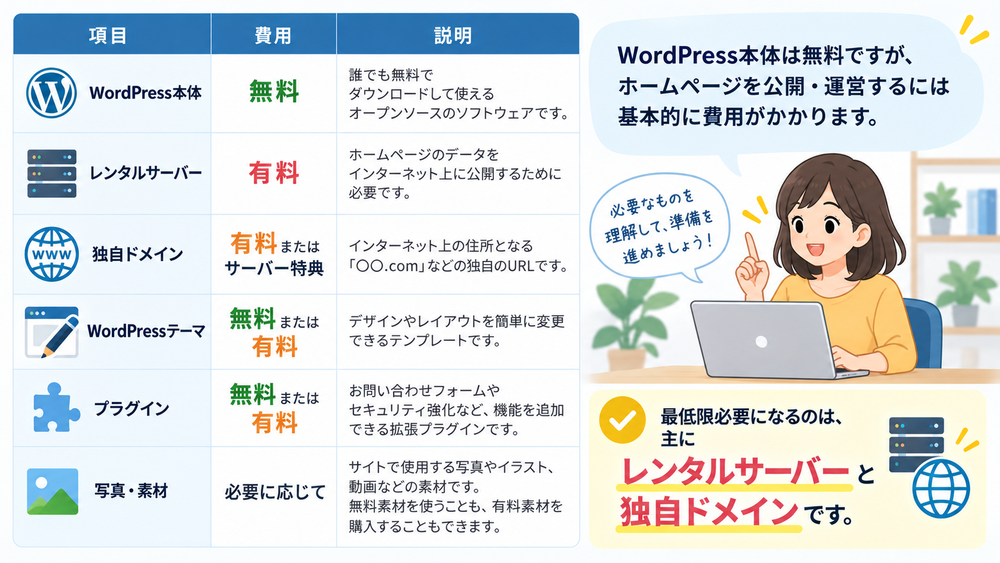
WordPress本体は無料ですが、WordPressを利用してホームページを公開・運営するためには基本的に費用がかかります。
主な費用は次のとおりです。
| 項目 | 費用 |
|---|---|
| WordPress本体 | 無料 |
| レンタルサーバー | 有料 |
| 独自ドメイン | 有料またはサーバー特典 |
| WordPressテーマ | 無料または有料 |
| プラグイン | 無料または有料 |
| 写真・素材 | 必要に応じて |
最低限必要になるのは、主にレンタルサーバーと独自ドメインです。
ただし、レンタルサーバーによっては契約期間などの条件を満たすことで、独自ドメインを無料で利用できる場合もあります。
また、WordPressテーマには無料テーマもあるため、必ず有料テーマを購入しなければならないわけではありません。重要なのは、単純に初期費用だけで判断しないことです。
たとえば、
- 制作にかかる時間
- 必要な機能
- デザイン
- 更新のしやすさ
- サポート
- 長期的な運用
まで含めて考えた方が、結果的に効率よくホームページを作れる場合があります。
WordPressを始める前にホームページを設計する
いきなりWordPressをインストールしてページを作り始めるのではなく、先にホームページの設計を決めることをおすすめします。
ホームページは、何を掲載するかだけでなく、誰に何を伝え、最終的にどのような行動をしてもらいたいかを考えて作ることが重要です。
ホームページの目的を決める
まずは、ホームページを作る目的を決めます。
たとえば、
- 問い合わせを増やしたい
- 商品を購入してほしい
- サービスを申し込んでほしい
- 店舗への来店につなげたい
- 資料請求してほしい
- 採用応募を増やしたい
- 会社の信用を高めたい
などです。
目的が違えば、必要なページや見せ方も変わります。
たとえば問い合わせを増やしたいホームページなら、サービス説明 → 実績 → 料金 → FAQ → 問い合わせという流れを意識してページを作る必要があります。
単に「会社の情報を掲載する」だけではなく、ユーザーに何をしてほしいのかまで決めておきましょう。
必要なページを決める
目的が決まったら、ホームページに必要なページを書き出します。
一般的な会社・店舗のホームページであれば、
- トップページ
- サービス・商品紹介
- 料金
- 会社概要
- 店舗情報
- 実績
- よくある質問
- お知らせ
- お問い合わせ
- プライバシーポリシー
などがあります。
すべてのホームページに同じページが必要なわけではありません。
自社のサービスや目的に必要なページを選びます。
サイト構成を決める
必要なページが決まったら、それぞれのページをどのようにつなげるか決めます。
たとえば、
TOP
├─ サービス
│ ├─ サービスA
│ └─ サービスB
├─ 料金
├─ 実績
├─ 会社概要
├─ よくある質問
└─ お問い合わせ
のような構成です。
先にサイト構造を決めておくことで、
- ページが重複する
- 必要なページが抜ける
- ユーザーが目的の情報へたどり着けない
といった問題を防ぎやすくなります。
Google検索からの集客を考える場合も、重要なページへ関連ページから内部リンクできる、分かりやすいサイト構造にしておくことが重要です。
文章・画像を準備する
最後に、各ページに掲載する文章や画像を準備します。
たとえばサービスページなら、
- どのようなサービスなのか
- 誰に向いているのか
- どのような問題を解決できるのか
- 特徴
- 料金
- 実績
- 利用方法
- よくある質問
- 問い合わせ方法
などを整理します。
WordPressを開設してから文章を書くこともできますが、少なくとも
「各ページに何を書くのか」
という設計までは事前に決めておくと制作がスムーズです。
WordPressでホームページを作る8つの手順

ここから実際にWordPressでホームページを作っていきます。
基本的な流れは次の8つです。
- レンタルサーバーを契約する
- 独自ドメインを取得する
- WordPressをインストールする
- WordPressの初期設定をする
- WordPressテーマを選ぶ
- 必要な固定ページを作る
- トップページとメニューを作る
- 公開前の確認をして公開する
順番に進めていきましょう。
レンタルサーバーを契約する
最初にWordPressを設置するレンタルサーバーを契約します。
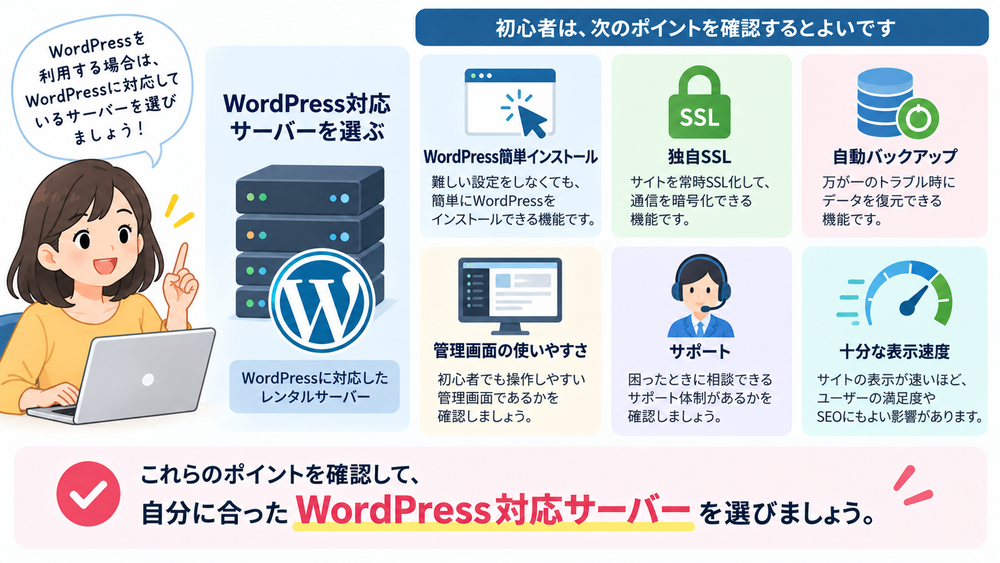
WordPressを利用する場合は、WordPressに対応しているサーバーを選びます。
初心者の場合は、
- WordPress簡単インストール
- 独自SSL
- 自動バックアップ
- 管理画面の使いやすさ
- サポート
- 十分な表示速度
などを確認するとよいでしょう。
特に、「WordPress簡単インストール」に対応しているサーバーなら、サーバー管理の専門知識がなくてもWordPressを開設しやすくなります。
レンタルサーバーによっては、
- サーバー契約
- ドメイン取得
- WordPressインストール
- SSL設定
までまとめて行えるサービスもあります。
初心者であれば、このような機能を利用するのが簡単です。
どのサーバーを選べばよいか迷っている場合は、「WordPress向けレンタルサーバーおすすめ」で比較してください。
独自ドメインを取得する
次に、ホームページで使用する独自ドメインを取得します。
たとえば、example.comのようなURLに使われる部分です。
ドメインはホームページを公開してから長期間使用することになるため、慎重に決めましょう。
会社や店舗であれば、
- 会社名
- 店舗名
- ブランド名
- サービス名
などを使用するのが一般的です。
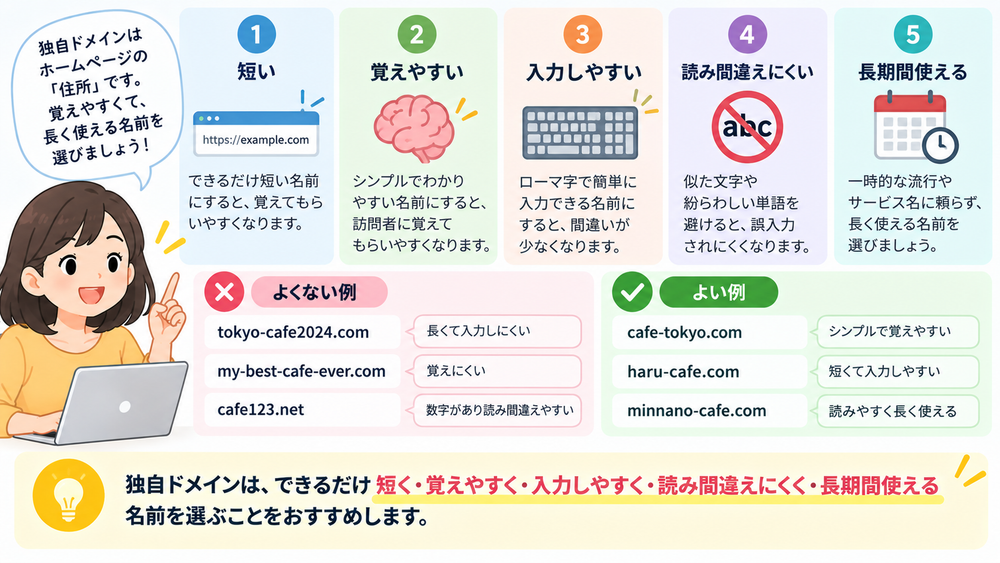
できるだけ、
- 短い
- 覚えやすい
- 入力しやすい
- 読み間違えにくい
- 長期間使える
名前を選ぶことをおすすめします。
すでに使用されているドメインは取得できないため、希望する文字列が利用可能か確認して取得します。
なお、レンタルサーバーによっては契約時にドメインを同時取得できる場合があります。
WordPressをインストールする
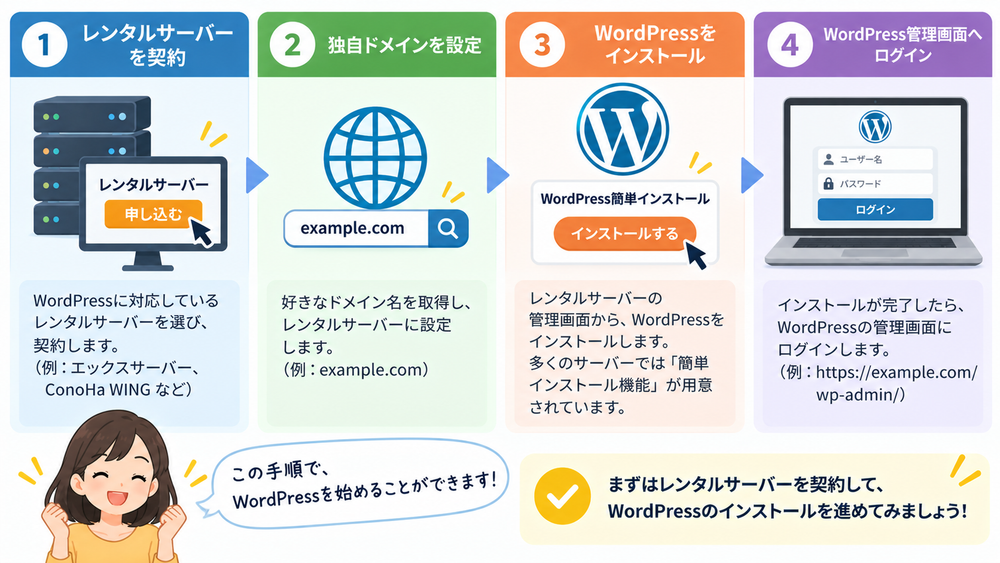
サーバーとドメインを準備したら、WordPressをインストールします。
流れは、
レンタルサーバーを契約
↓
独自ドメインを設定
↓
WordPressをインストール
↓
WordPress管理画面へログイン
となります。
現在はレンタルサーバーの管理画面からWordPressをインストールできるケースが多いため、初心者の場合は簡単インストール機能を利用するとよいでしょう。
インストール時には、
- サイトタイトル
- 管理者ユーザー名
- パスワード
- メールアドレス
などを入力します。
特に管理者アカウントのパスワードは重要です。
簡単に推測できる文字列は避け、十分に長く複雑なパスワードを設定してください。
インストールが完了したら、WordPressの管理画面へログインできることを確認します。
WordPressの初期設定をする
WordPressをインストールしたら、ページを作り始める前に初期設定を行います。
主に確認したいのは、
- サイトタイトル
- キャッチフレーズ
- WordPressアドレス
- サイトアドレス
- HTTPS
- パーマリンク
- タイムゾーン
- 日付・時刻
- 管理者ユーザー
- コメント設定
- 検索エンジンでの表示
- サイトアイコン
などです。
特に重要なのが、URLに関係する設定です。
パーマリンクなどをサイト公開後に変更すると、既存ページのURLが変わり、リダイレクトなど追加の対応が必要になる場合があります。そのため、ページを大量に作る前に確認しておきましょう。
また、制作中に検索エンジンへの表示を抑制していた場合は、公開時に設定を戻し忘れないよう注意してください。
必要に応じて、
- お問い合わせ
- セキュリティ
- バックアップ
- SEO
などのプラグインも導入します。
ただし、必要以上にプラグインを増やすことはおすすめしません。
テーマやサーバー側ですでに同じ機能が提供されている場合もあるため、必要なものだけを利用してください。
具体的な設定方法は「WordPressの初期設定」で詳しく解説します。
5. WordPressテーマを選ぶ
次に、ホームページで使用するWordPressテーマを設定します。
WordPress本体とテーマの関係は、
WordPress
↓
テーマ
↓
デザイン・レイアウト・機能
と考えると分かりやすいです。
同じWordPressでも、使用するテーマによってホームページの見た目や機能は大きく変わります。
テーマを選ぶときは、デザインだけでなく、
- 必要な機能があるか
- スマートフォン表示に対応しているか
- 表示速度
- 更新が継続されているか
- カスタマイズしやすいか
- マニュアルがあるか
- サポートがあるか
なども確認しましょう。
無料テーマでもホームページを作ることはできます。
ただし、有料テーマには、
- デザインパーツが豊富
- 機能が充実している
- マニュアルがある
- 制作時間を短縮しやすい
といったメリットがある場合があります。
重要なのは、有料か無料かではなく、
自分が作りたいホームページに必要な機能を備えているか
です。
テーマごとの違いについては「WordPressテーマおすすめ7選 初心者向けに無料・有料を比較」で詳しく比較しています。
6. 必要な固定ページを作る
テーマを設定したら、ホームページに必要なページを作っていきます。
会社・店舗・サービスなどのホームページでは、主にWordPressの「固定ページ」を使用します。
たとえば、
- トップページ
- サービス
- 商品紹介
- 料金
- 会社概要
- 店舗情報
- 実績
- よくある質問
- お問い合わせ
- プライバシーポリシー
などです。
WordPressには、
固定ページ
と
投稿
があります。
簡単に違いを整理すると次のとおりです。
| 固定ページ | 投稿 |
|---|---|
| 会社概要 | お知らせ |
| サービス紹介 | ブログ |
| 料金 | コラム |
| お問い合わせ | 最新情報 |
| プライバシーポリシー | ノウハウ記事 |
固定ページは、会社概要やサービスページのように基本的に常設するページに向いています。
一方、投稿は新しい情報を継続的に追加していくコンテンツに向いています。
一般的な会社サイトであれば、
ホームページ本体は固定ページ
お知らせ・ブログは投稿
という使い分けにすると理解しやすいでしょう。
ページを作る際は、デザインを派手にすることよりも、
- 見出しを分かりやすくする
- 読みやすい余白を取る
- 色を統一する
- フォントを統一する
- ボタンの役割を分かりやすくする
ことを意識します。
問い合わせや申し込みにつなげたい場合は、ユーザーに取ってほしい行動が分かるCTAも設置しましょう。
WordPress固定ページの作り方|投稿との違い・使い方を初心者向けに解説
7. トップページとメニューを作る
固定ページを作ったら、トップページを設定します。
WordPressでは、最新の投稿一覧をトップページとして表示することも、作成した固定ページをトップページとして表示することもできます。
会社・店舗・サービスなどのホームページであれば、固定ページをトップページとして使用するケースが一般的です。
基本的な設定は、
固定ページでHOMEを作成
↓
「設定」
↓
「表示設定」
↓
「ホームページの表示」
↓
「固定ページ」を選択
↓
作成したHOMEを指定
という流れです。
ただし、使用しているテーマによって操作画面が異なる場合があります。
次に、ホームページのメニューを作ります。
たとえば、
HOME|サービス|料金|実績|会社概要|お問い合わせ
のように、主要ページへ移動できるナビゲーションを設置します。
すべてのページをメニューに並べる必要はありません。
ユーザーが頻繁に見るページや、問い合わせ・申し込みにつながる重要なページを優先しましょう。
また、トップページでは、
- 何の会社・サービスなのか
- 誰のためのサービスなのか
- どのような強みがあるのか
- 何をしてほしいのか
ができるだけ早く伝わる構成にします。
ユーザーが最初に見るメインビジュアルだけを作り込むのではなく、その後に、
サービス → 特徴 → 実績 → 料金 → FAQ → 問い合わせ
など、自然に情報を理解できる順番を考えることが重要です。
8. 公開前の確認をして公開する
ホームページが完成したら、すぐに公開完了とせず、サイト全体をチェックします。
最低限、次の項目を確認しておきましょう。
- スマートフォンで表示が崩れていないか
- タブレットで問題なく表示できるか
- ページ間のリンクが正しいか
- リンク切れがないか
- お問い合わせフォームからメールが届くか
- 電話番号が正しいか
- 住所が正しいか
- 営業時間が正しいか
- 誤字脱字がないか
- ページタイトルが適切か
- descriptionを設定しているか
- favicon・サイトアイコンを設定しているか
- HTTPSで表示されるか
- プライバシーポリシーを掲載しているか
- ダミー文章や画像が残っていないか
- 不要なテストページが公開されていないか
- 検索エンジンへの表示が停止されていないか
特に、お問い合わせフォームは必ず実際に送信してください。
フォーム自体は正常に表示されていても、メールが届かないケースがあります。
PCだけでなく、実際のスマートフォンでもホームページを確認することをおすすめします。
問題がなければホームページを公開します。
WordPressホームページを公開した後にやること
ホームページは、公開したら終わりではありません。
公開後も運用・改善を続けることで、ホームページの効果を高めていきます。
Google Search Consoleを設定する
Google検索からホームページへのアクセスを増やしたい場合は、Google Search Consoleを設定しておきましょう。
Search Consoleでは、
- Google検索で表示されたキーワード
- 検索結果での表示回数
- クリック数
- 平均掲載順位
- インデックス状況
などを確認できます。
Googleがホームページをどのように認識しているか確認するためにも重要なツールです。
SEOについて詳しく取り組む場合は「WordPressのSEO」で解説します。
Google Analyticsを設定する
必要に応じてGoogle Analyticsなどのアクセス解析ツールも設定します。
アクセス解析を行うことで、
- どれくらいアクセスがあるのか
- どのページが見られているのか
- どこから訪問されているのか
などを確認できます。
感覚だけでホームページを改善するのではなく、実際のアクセス状況を確認しながら改善していくことが重要です。
WordPressを定期的に更新する
WordPress本体、テーマ、プラグインは定期的に更新されます。
古い状態のまま使用すると、
- セキュリティ上の問題
- 不具合
- 新しいWordPressとの互換性問題
などが発生する可能性があります。
定期的にWordPress管理画面を確認し、必要なアップデートを行いましょう。
ただし、大きな更新を行う場合は、事前にバックアップを取っておくと安心です。
バックアップを確認する
ホームページに問題が発生した場合に備えて、バックアップを取っておきましょう。
たとえば、
- WordPress本体
- テーマ
- プラグイン
- アップロード画像
- データベース
などです。
レンタルサーバーが自動バックアップを提供している場合もありますが、
「バックアップがある」ことと「必要なときに復元できる」ことは別です。
どこにバックアップが保存され、どのように復元するのかも確認しておきましょう。
コンテンツを更新・追加する
ホームページ公開後は、必要に応じて情報を更新します。
たとえば、
- 新しいサービス
- 料金変更
- 営業時間変更
- 実績
- 事例
- よくある質問
- お知らせ
- ブログ・コラム
などです。
特に、料金や営業時間などが古いままだとユーザーの信頼を損ねる可能性があります。
また、Google検索からの集客を増やしたい場合は、ユーザーが検索している疑問や悩みに答えるコンテンツを継続的に追加していく方法もあります。
ホームページは一度作って終わりではなく、
公開 → 計測 → 改善 → コンテンツ追加
を繰り返しながら育てていくことが重要です。
WordPressホームページの作り方でよくある質問
WordPressは無料ですか?
WordPress本体は無料で利用できます。
ただし、ホームページをインターネット上に公開するためには、基本的にレンタルサーバーと独自ドメインが必要です。
また、使用するテーマやプラグインによっては別途費用がかかります。
そのため、
WordPress本体は無料ですが、WordPressホームページの運営が完全に無料とは限りません。
初心者でもWordPressでホームページを作れますか?
初心者でもWordPressを使ってホームページを作ることはできます。
現在は、
- WordPress簡単インストール
- ブロックエディター
- WordPressテーマ
- プラグイン
などを利用できるため、HTMLやCSSを一から書かなくても制作可能です。
ただし、固定ページやテーマ、メニューなどWordPress独自の操作方法は最初に覚える必要があります。
プログラミング知識は必要ですか?
一般的なホームページを作るだけであれば、HTML・CSS・PHPなどの知識がなくても制作できます。
テーマに用意されている機能を利用すれば、文章の入力や画像配置、色の変更などは管理画面から行えます。
一方で、
- テーマにないデザイン
- 独自機能
- 高度なレイアウト
- 細かな表示調整
などを行う場合は、HTML・CSS・JavaScript・PHPなどの知識が必要になる場合があります。
ホームページ完成までどれくらいかかりますか?
ホームページの規模や、文章・画像がすでに準備できているかによって大きく変わります。
WordPress自体は比較的短時間で開設できます。
しかし、ホームページ制作で時間がかかりやすいのは、
- ページ構成を考える
- 文章を書く
- 写真を準備する
- デザインを整える
- スマートフォン表示を確認する
といった作業です。
そのため、
WordPressをインストールできた=ホームページが完成した
というわけではありません。
特に初めて作る場合は、WordPressの操作よりもホームページの内容を考える時間の方が長くなることもあります。
WordPressテーマは無料でも大丈夫ですか?
無料テーマでもホームページを作ることは可能です。
有料テーマでなければSEOに不利になる、という単純なものでもありません。
ただしテーマによって、
- デザイン
- 機能
- カスタマイズ性
- マニュアル
- サポート
- 更新体制
などに違いがあります。
価格だけではなく、自分が作りたいホームページに必要な機能があるか確認して選びましょう。
詳しくは「WordPressテーマおすすめ」で比較しています。
WordPressとホームページ作成サービスはどちらがおすすめですか?
どちらが向いているかは、何を重視するかによって変わります。
簡単さを最優先し、
- サーバー管理をしたくない
- 最低限のホームページを早く作りたい
- カスタマイズ性をそれほど求めない
のであれば、ホームページ作成サービスが向いている場合があります。
一方、
- ページを自由に増やしたい
- SEO・コンテンツ集客に取り組みたい
- デザインをカスタマイズしたい
- 独自機能を追加したい
- 長期的にホームページを育てたい
という場合はWordPressが有力です。
WordPress以外の方法も含めて比較したい場合は、「初心者でも自分でできるホームページの作り方」を確認してください。
まとめ
WordPressでホームページを作る基本的な流れは次のとおりです。
- レンタルサーバーを契約する
- 独自ドメインを取得する
- WordPressをインストールする
- WordPressの初期設定をする
- WordPressテーマを選ぶ
- 必要な固定ページを作る
- トップページとメニューを作る
- 公開前の確認をして公開する
さらに公開後は、
- Search Consoleを設定する
- アクセスを確認する
- WordPressを更新する
- バックアップを取る
- コンテンツを更新・追加する
といった運用も必要です。
WordPressでホームページを作るときに重要なのは、いきなりWordPressの操作を始めることではありません。
まず、
「誰に、何を伝え、最終的に何をしてもらうホームページなのか」
を決め、その目的に合わせてサイト構成を設計することが重要です。
設計をしたうえで、
サーバー → ドメイン → WordPress → 初期設定 → テーマ → ページ制作 → 公開
と順番に進めれば、初心者でもホームページを作ることができます。
これからWordPressテーマを選ぶ場合は「WordPressテーマおすすめ」を、WordPressを開設した直後であれば「WordPressの初期設定」を確認してください。
AFFINGERを使ってホームページを作る場合は「AFFINGERでホームページを作る方法」で、実際の制作手順を詳しく解説します。