WordPressでホームページやブログを作るときに迷いやすいのが「どのWordPressテーマを使うか」です。
WordPressテーマによって、
- デザイン
- ページの作りやすさ
- カスタマイズ性
- ブログ機能
- 集客機能
- サポート
- 料金
などが異なります。
ただし、誰にとっても一番優れたWordPressテーマがあるわけではありません。
たとえば、ブログ・アフィリエイトで収益化したい人と、会社のホームページを短期間で作りたい人では、必要な機能が異なります。
そのため、人気だけで決めるのではなく、「何のためのサイトを作るのか」からテーマを選ぶことが重要です。
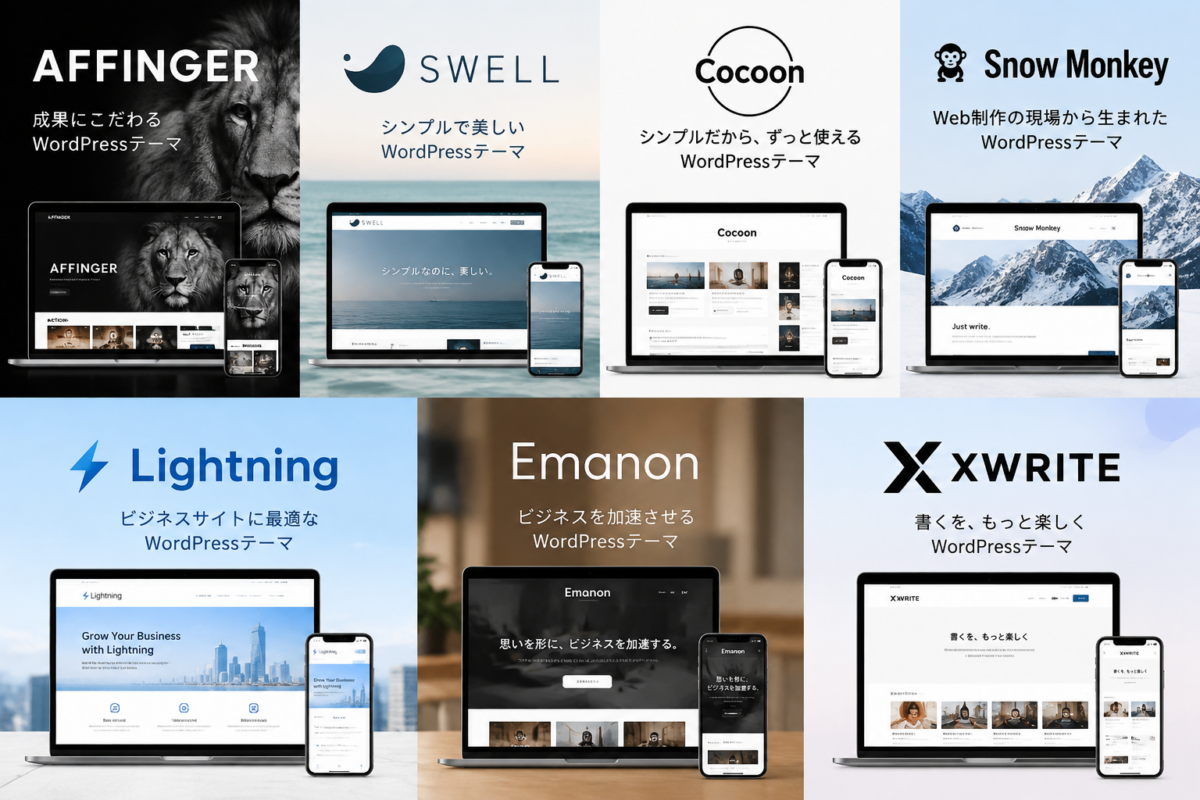
この記事では、2026年現在利用できるWordPressテーマの中から、
- AFFINGER
- SWELL
- Cocoon
- Snow Monkey
- Lightning
- Emanon
- XWRITE
の7テーマを比較します。
初心者向け、ブログ向け、企業ホームページ向け、無料で始めたい人向けなど、目的別のおすすめも紹介します。
なお、当サイトはWordPressテーマ「AFFINGER」の開発・販売元です。その点を明示したうえで、他社テーマについても公式情報をもとに特徴や向いている用途を比較しています。
WordPress自体の開設方法から知りたい場合は、「WordPressでホームページを作る方法」を先に確認してください。
WordPressテーマおすすめ比較一覧
今回比較するWordPressテーマは次の7つです。
| テーマ | 料金 | 主な用途 | 特徴 |
|---|---|---|---|
| AFFINGER 7 | 14,800円 | ブログ・アフィリエイト・ビジネスサイト | 集客・収益化・カスタマイズ |
| SWELL | 17,600円 | ブログ・メディア | ブロックエディターの操作性 |
| Cocoon | 無料 | ブログ | 無料ながら機能が豊富 |
| Snow Monkey | 年額制 | 企業サイト・Web制作 | ブロック・カスタマイズ性 |
| Lightning | 無料 | 企業・店舗サイト | ビジネスサイトを作りやすい |
| Emanon Premium | 27,800円 | 企業・ビジネスサイト | CTA・Web集客機能 |
| XWRITE | 月額・年額・買い切り | ブログ | 初心者向けの操作性 |
※料金・プランは2026年9月8日時点で確認した内容です。購入時には必ず各公式サイトで最新情報を確認してください。
結論から簡単に分けると、
- 集客・収益化まで考えるならAFFINGER
- シンプルな操作性を重視するならSWELL
- 無料でブログを始めるならCocoon
- 企業サイト制作ならLightning・Snow Monkey・Emanon
などが候補になります。
ただし、これだけで決めるのではなく、それぞれの違いを確認して選びましょう。
WordPressテーマの選び方
WordPressテーマを選ぶときに最も避けたいのは、
「人気だから」
「ランキング1位だったから」
「デモサイトがおしゃれだったから」
という理由だけで決めることです。
テーマは一度サイトを作り込むと、後から変更するのに手間がかかります。
少なくとも次の7項目を確認して選びましょう。
作りたいサイトに合っているか
最初に確認するべきなのは、作りたいサイトとの相性です。
たとえばWordPressサイトといっても、
- 企業ホームページ
- 店舗サイト
- ブログ
- アフィリエイトサイト
- オウンドメディア
- サービスサイト
- LP
- 採用サイト
では必要な機能が違います。
ブログなら、
- 記事装飾
- 広告管理
- ランキング
- 関連記事
- プロフィール
- ブログカード
などが便利です。
一方、会社のホームページなら、
- トップページ制作
- CTA
- お問い合わせ導線
- サービス紹介
- 実績
- LP
- ヘッダー・フッター
- レイアウト変更
などの使いやすさが重要になります。
「一番有名なテーマ」ではなく、自分が作るサイトに必要な機能を持っているテーマを選びましょう。
ブロックエディターに対応しているか
現在のWordPressでは、ブロックエディターを使ってページや記事を作るのが基本です。
文章、画像、ボタン、見出しなどを「ブロック」として組み合わせてページを作ります。
テーマによっては独自ブロックも用意されており、
- ボックス
- ボタン
- FAQ
- 吹き出し
- タブ
- ステップ
- CTA
などを簡単に配置できます。
特に初心者の場合、HTMLやCSSを書かなくてもページを作れるかは重要です。
ただし、「ブロックテーマであること」自体を絶対条件にする必要はありません。
従来型のテーマでも、ブロックエディターや独自ブロックに対応し、十分に使いやすいテーマがあります。
重要なのは、現在のWordPress環境でページを効率よく作れるかです。
必要な機能が揃っているか
テーマによって標準搭載されている機能は大きく異なります。
たとえばブログ・アフィリエイトなら、
- ランキング
- 広告管理
- CTA
- アフィリエイトリンク管理
- 記事装飾
- 関連記事
- 人気記事
- 目次
などがあると便利です。
企業サイトなら、
- LP
- サービスページ
- CTA
- お問い合わせ導線
- ファーストビュー
- ヘッダー
- フッター
- レイアウト設定
などを確認します。
不足している機能をプラグインで補うこともできますが、必要な機能がテーマ側に用意されていれば制作や管理を簡単にできる場合があります。
逆に、使わない機能が大量に入っていても意味はありません。
自分が必要とする機能があるかで判断しましょう。
表示速度・コード品質を確認する
ホームページの表示速度もテーマ選びで確認したいポイントです。
ただし、
「高速テーマを使えばSEOで上位表示できる」
という単純な話ではありません。
ホームページの表示速度はテーマだけでなく、
- レンタルサーバー
- 画像容量
- プラグイン
- JavaScript
- Webフォント
- 広告
- 外部サービス
- キャッシュ設定
など多くの要素に影響されます。
そのため、テーマ単体の速度ランキングだけで選ぶより、
- 不要な処理が多すぎないか
- 現在も改善されているか
- WordPressの仕様変更へ対応しているか
なども確認した方がよいでしょう。
アップデートが継続されているか
WordPressテーマは、購入した時点だけ正常に動けばよいものではありません。
WordPress本体やPHPは継続的に更新されます。
そのため、
- 最新WordPressへの対応
- 不具合修正
- セキュリティへの対応
- PHPバージョンへの対応
- ブロックエディターへの対応
など、テーマ自体が継続して更新されているか確認しましょう。
何年も更新されていないテーマを新規サイトで採用する場合は注意が必要です。
特に会社や店舗など、数年間運用するホームページでは更新体制を重視してください。
マニュアル・サポートを確認する
初心者ほど、機能数だけではなくマニュアルやサポートを確認した方がよいでしょう。
WordPressを使っていると、
このデザインはどこで変更するのか
この機能はどう設定するのか
といった疑問が出てきます。
その際、
- 公式マニュアル
- FAQ
- サポートフォーラム
- 問い合わせ
- 利用者による解説記事
などが充実していると解決しやすくなります。
テーマの機能が優秀でも、使い方が分からなければ活用できません。
料金・ライセンスを確認する
有料テーマでは価格だけでなくライセンス条件も確認してください。
特に確認したいのは、
- 買い切りか
- 年額制か
- 更新料金が必要か
- 複数サイトで使えるか
- 自分のサイトだけか
- クライアントサイトでも使えるか
です。
たとえば自分で複数のホームページを運営する予定なら、1ライセンスで複数サイトに利用できるかは重要です。
また、Web制作会社やフリーランスがクライアントサイトに使用する場合は、自分の所有サイトとはライセンス条件が異なる場合があります。
利用前に必ず各テーマの利用規約を確認しましょう。
おすすめWordPressテーマ7選
ここから、今回比較する7つのWordPressテーマを紹介します。
AFFINGER
AFFINGERは、ブログ・アフィリエイトから企業・店舗・サービスサイトまで、集客から成果につなげるサイト運営を重視して開発されている有料WordPressテーマです。
AFFINGER 7の価格は14,800円(税込)です。
購入者本人が所有するサイトであれば、複数サイトに利用できます。
AFFINGERの特徴は、単にページを作るだけでなく、
- コンテンツ制作
- サイトデザイン
- CTA
- 広告
- リンク
- 計測
- 改善
まで考えてサイトを運営できる点です。
テーマ本体に加え、現在はAFFINGERブロック、AIサポート、タグ管理・アクセス解析・目次関連のLITE版プラグインなども付属しています。
ブログ・アフィリエイトだけでなく、
- 企業サイト
- 店舗ホームページ
- 商品販売
- サービスサイト
- オウンドメディア
などにも利用できます。
AFFINGERがおすすめなのは、次のような人です。
- ブログやアフィリエイトで収益化したい
- ホームページから問い合わせを増やしたい
- 自分でサイトを改善していきたい
- デザインを細かく調整したい
- CTAや広告、リンクなどを活用したい
- 複数サイトを運営したい
一方、AFFINGERは設定や機能が多いため、
「とにかく設定項目が少ないテーマがいい」
という人には、最初は覚えることが多く感じる可能性があります。
また、無料テーマを探している人には向きません。
機能を使いながら自分でサイトを育てたい人に向いているテーマです。
SWELL
SWELLは、シンプルなデザインとブロックエディターの使いやすさを重視した有料WordPressテーマです。
価格は17,600円(税込)の買い切りです。
SWELLは100%GPLで、購入後は複数サイトで利用できます。また、テーマのアップデートに追加料金はかかりません。
特に評価しやすいポイントは、WordPressのブロックエディターを使った記事制作のしやすさです。
専用ブロックを利用して、さまざまなデザインをWordPress上から作成できます。
さらに、
- 広告タグ管理
- 広告用ブロック
- ランキング
- インフィード広告
- PC・スマホ別広告設定
などブログ収益化向けの機能も用意されています。
SWELLがおすすめなのは、
- ブロックエディターを中心に使いたい
- シンプルなデザインが好き
- ブログを効率よく書きたい
- 難しい設定をできるだけ減らしたい
という人です。
一方、高度なマーケティング機能や細かなサイト設定を大量に使いたい場合は、他テーマとの機能比較をしたうえで選んだ方がよいでしょう。
Cocoon
Cocoonは、無料で利用できるWordPressテーマです。
最大の特徴は、無料でありながらブログ運営に必要な機能が非常に多いことです。
公式サイトでは、
- 多機能
- 定期的なアップデート
- フォーラム
- 豊富な利用者情報
などが特徴として挙げられています。
2026年にもWordPress 7系への対応を含むアップデートが行われており、現在も開発が継続されています。
Cocoonは、
「まずは無料でWordPressブログを始めたい」
という人にとって有力な選択肢です。
特に、
- 初期費用を抑えたい
- ブログを作りたい
- 自分で設定を調べられる
- 有料テーマが必要か判断してから購入したい
という人に向いています。
一方で、企業ホームページを短時間でデザインしたい場合や、有料テーマならではのUI・制作体験・デザイン性を重視する場合は、他テーマも比較した方がよいでしょう。
「無料だから機能がほとんどない」というテーマではありません。
費用を抑えることを優先するなら、最初に検討したいテーマです。
Snow Monkey
Snow Monkeyは、企業サイトやWeb制作などでも利用されているWordPressテーマです。
Gutenbergブロックエディターに対応した100%GPLテーマで、カスタマイザーやブロックを利用したサイト制作だけでなく、CSSやフックを利用した高度なカスタマイズにも対応しています。
Snow Monkeyは買い切りではなく、年額のサブスクリプション方式です。
契約中は、
- テーマのアップデート
- コミュニティ
- サポートフォーラム
などを利用できます。
サブスクリプションを解約した後もテーマ自体は利用できますが、アップデートなど一部サービスが利用できなくなります。
Snow Monkeyがおすすめなのは、
- 企業ホームページを作りたい
- ブロックエディターを活用したい
- Web制作にも利用したい
- CSSなどを使って独自にカスタマイズしたい
という人です。
初心者だけを対象としたテーマというより、制作経験のあるユーザーでも使い込める拡張性が特徴です。
Lightning
Lightningは、WordPress公式ディレクトリにも登録されている無料WordPressテーマです。
特に、企業・店舗・団体などのビジネスサイトを作りたい場合に検討しやすいテーマです。
無料版は0円で利用できます。
さらにPro機能が必要な場合は「Lightning G3 Pro Unit」を含むVektor Passportを利用できます。
2026年9月時点のVektor Passportは、
- 1年:11,000円
- 3年:29,700円
- 5年:44,000円
です。
Lightningは無料版・有料版とも商用利用でき、複数サイトで利用できます。
Lightningがおすすめなのは、
- 無料で企業ホームページを作りたい
- 店舗サイトを作りたい
- WordPress公式ディレクトリのテーマを使いたい
- 必要になったらPro機能を追加したい
という人です。
最初は無料版で始めて、必要な機能が増えた段階でPro機能を追加できるのもメリットです。
ブログ・アフィリエイト特化というより、ホームページ制作との相性がよいテーマとして検討するとよいでしょう。
Emanon
Emanonは、企業・個人事業主などのビジネスサイト向けWordPressテーマです。
複数の製品がありますが、上位テーマのEmanon Premiumは27,800円(税込)です。
Emanon Premiumは、
- CTA
- ランディングページ
- 資料請求ページ
- セミナーページ
- ABテスト
- クリック・CV計測
- レイアウト設定
- ブロックエディター対応
など、Web集客を意識した機能を備えています。
特に、
「会社のホームページを作って問い合わせや資料請求につなげたい」
という用途と相性があります。
Emanonがおすすめなのは、
- 企業サイトを作りたい
- 個人事業のホームページを作りたい
- CTAを活用したい
- LPを作りたい
- 問い合わせ・資料請求を増やしたい
という人です。
ブログの装飾機能を最優先するというより、ビジネスサイト・Web集客用途を重視するテーマとして比較するとよいでしょう。
XWRITE
XWRITEは、エックスサーバー関連サービスとして提供されているWordPressテーマです。
初心者でも扱いやすい操作性を重視しており、ブログを始めたい人の候補になります。
料金方式を選べるのが特徴で、
- 月額プラン
- 年額プラン
- 買い切りプラン
があります。
2026年9月8日時点では、通常価格として月額990円、年額9,900円、買い切り19,800円が設定され、期間によって割引価格が設定されています。
XWRITEは100%GPLで、複数サイトに利用できます。
XWRITEがおすすめなのは、
- WordPress初心者
- ブログを始めたい
- 最初から買い切りを選ぶのが不安
- 月額で試してから判断したい
- シンプルな操作性を重視したい
という人です。
無料テーマと買い切り有料テーマの中間として、サブスクリプションで導入できる点も特徴です。
目的別におすすめのWordPressテーマ
ここまで7テーマを紹介しましたが、結局どれを選べばよいかはサイトの目的によって変わります。
目的別に整理します。
初心者におすすめのWordPressテーマ
初心者の場合は、機能数だけでなく、
「迷わずページや記事を作れるか」
が重要です。
操作の分かりやすさを重視するなら、SWELLやXWRITEが候補になります。
費用をかけずに始めるならCocoonも有力です。
一方、
最初は少し覚えることがあっても、将来的に集客や収益化まで本格的に取り組みたい
のであればAFFINGERも候補になります。
つまり、
簡単さ優先 → SWELL・XWRITE
無料 → Cocoon
将来的な集客・収益化まで重視 → AFFINGER
という考え方です。
ブログ・アフィリエイトにおすすめ
ブログ・アフィリエイトなら、
- AFFINGER
- SWELL
- Cocoon
- XWRITE
が主な候補です。
収益化を重視し、広告・CTA・計測なども含めてサイトを改善したい場合はAFFINGER。
記事制作の操作性を重視するならSWELL。
無料で始めるならCocoon。
初心者向けの使いやすさや料金プランの選択肢を重視するならXWRITE。
という分け方ができます。
ブログテーマは「記事を書きやすいか」だけでなく、運営を続けたときに必要になる機能まで考えて選びましょう。
企業・店舗ホームページにおすすめ
企業や店舗のホームページなら、
- AFFINGER
- Snow Monkey
- Lightning
- Emanon
が候補です。
どれが最適かは目的によります。
集客・コンテンツマーケティングまで取り組む
→ AFFINGER
Web制作・柔軟なカスタマイズ
→ Snow Monkey
無料からビジネスサイトを作る
→ Lightning
CTA・資料請求・LPなどWeb集客を重視
→ Emanon
という考え方です。
会社ホームページでは、単にトップページがおしゃれかどうかだけでなく、
サービス紹介 → 信頼 → 問い合わせ
までの導線を作りやすいかを確認してください。
SEO・集客を重視する人におすすめ
SEOやWeb集客を重視する場合、AFFINGERやEmanonなどが候補になります。
ただし、
「SEOに強いテーマを使えば検索順位が上がる」
という理解は正確ではありません。
検索順位はテーマだけで決まるものではありません。
重要なのは、
- コンテンツを作りやすい
- 内部リンクを設計しやすい
- ページ構造を整えやすい
- CTAを設置できる
- ユーザー行動を確認できる
- 継続的に改善できる
など、SEOやWebマーケティングを実行しやすい環境を作れるかです。
AFFINGERは特に、集客だけではなく、その後の商品購入や問い合わせなどの成果につなげるサイト運営を考えている人に向いています。
デザインを重視する人におすすめ
デザインを重視する場合は、SWELL、Snow Monkeyなどが候補になります。
ただし、テーマのデモサイトだけを見て判断しないようにしてください。
デモサイトは、
- 写真
- 画像
- 配色
- コピー
- 余白
まで作り込まれています。
同じテーマをインストールしただけで同じ見た目になるとは限りません。
むしろ、
自分が作りたいデザインへ調整しやすいか
を確認しましょう。
細かいカスタマイズ性まで求めるならAFFINGERも候補になります。
無料で始めたい人におすすめ
無料なら、
ブログ → Cocoon
企業・店舗ホームページ → Lightning
が分かりやすい選択肢です。
どちらも無料で利用できますが、得意分野が違います。
Cocoonはブログ系機能が豊富です。
Lightningは企業・店舗などのビジネスサイトを作りやすい設計になっています。
「無料テーマ」という一括りではなく、作るサイトに合わせて選びましょう。
無料テーマと有料テーマはどちらがおすすめ?
WordPress初心者が迷いやすいのが、
「最初は無料テーマでいいのか、有料テーマを買うべきなのか」
という問題です。
結論として、どちらが正解というわけではありません。
無料でも優れたWordPressテーマはあります。
一方、有料テーマを使うことで制作時間を短縮できたり、必要な機能を最初から利用できたりする場合があります。
| 比較 | 無料テーマ | 有料テーマ |
|---|---|---|
| 初期費用 | かからない | 必要 |
| 機能 | テーマによる | 豊富な場合が多い |
| デザイン | テーマによる | 選択肢が多い傾向 |
| サポート | テーマによる | 用意されている場合が多い |
| マニュアル | テーマによる | 充実している場合が多い |
| 制作時間 | 設定次第 | 短縮できる場合がある |
無料テーマがおすすめの人
無料テーマが向いているのは、
- とにかく費用を抑えたい
- WordPressを試したい
- 個人ブログから始めたい
- 必要な機能が少ない
- 自分で調べながら設定できる
という人です。
特に初めてWordPressを触るだけなら、最初から高額なテーマを購入する必要はありません。
CocoonやLightningなどを利用して、WordPress自体が自分に合うか試す方法もあります。
有料テーマがおすすめの人
有料テーマが向いているのは、
- ビジネスで使う
- ブログを本格的に収益化したい
- 制作時間を短縮したい
- 必要な機能を最初から使いたい
- デザインを整えたい
- マニュアルやサポートを重視する
という人です。
特にホームページ制作に自分の時間を使う場合、
テーマ価格だけでなく制作に必要な時間もコスト
として考えるべきです。
1万円を節約するために何十時間も余分に作業するのであれば、有料テーマを購入した方が結果的に安い場合もあります。
WordPressテーマを選ぶときの注意点
最後に、WordPressテーマ選びで失敗しやすいポイントを確認しておきましょう。
デザインだけで選ばない
テーマのデモサイトを見ると、
このデザインにしたい
と思うことがあります。
しかし、デモサイトの印象はテーマだけで決まっているわけではありません。
写真、イラスト、文章、フォント、配色などの影響も非常に大きいためです。
実際にテーマを選ぶときは、
- 必要なページを作れるか
- レイアウトを変更できるか
- 色を変更できるか
- スマートフォンで見やすいか
- CTAを作れるか
まで確認しましょう。
「SEOに強い」という表現だけで選ばない
WordPressテーマを調べると、
「SEOに強いテーマ」
という表現をよく見かけます。
しかし、有料テーマをインストールしただけでGoogle検索の順位が上がるわけではありません。
SEOでは、
- 検索意図に合ったコンテンツ
- サイト構造
- 内部リンク
- コンテンツの品質
- ユーザー体験
- クロール・インデックス
- 外部からの評価
など、多数の要素が関係します。
テーマ選びでは、
SEOそのものを代行してくれるか
ではなく、
SEOやコンテンツマーケティングを実践しやすい環境が用意されているか
を見る方が正確です。
機能が多ければいいわけではない
テーマの比較では、
機能数100種類
などの多さが魅力に見えることがあります。
しかし、自分が使わない機能が100個あっても意味はありません。
逆に、機能が多いテーマほど設定項目や覚えることが増える場合があります。
テーマを選ぶときは、
「機能が多いか」ではなく「必要な機能があるか」
で判断しましょう。
特に初心者は、
- 必須機能
- あれば便利な機能
- 不要な機能
に分けて考えると選びやすくなります。
テーマ変更には手間がかかる
WordPressでは後からテーマを変更できます。
ただし、
「いつでも簡単に変更できるから、とりあえず適当に選べばいい」
とは考えない方がいいでしょう。
テーマを変更すると、
- トップページ
- ヘッダー
- フッター
- ウィジェット
- メニュー
- 独自ブロック
- ショートコード
- CSS
- 記事デザイン
などの見直しが必要になる場合があります。
特に独自機能を多く使用している場合、記事数が増えるほど変更作業も大きくなります。
長期間運営する予定のサイトなら、
最初から将来の用途まで考えてテーマを選ぶ
ことをおすすめします。
WordPressテーマのインストール方法
WordPressテーマは管理画面からインストールできます。
無料テーマの場合は、
WordPress管理画面
↓
外観
↓
テーマ
↓
新しいテーマを追加
↓
テーマを検索
↓
インストール
↓
有効化
という流れです。
WordPress公式ディレクトリ以外から購入した有料テーマの場合は、一般的にテーマのZIPファイルをアップロードします。
WordPress管理画面
↓
外観
↓
テーマ
↓
新しいテーマを追加
↓
テーマのアップロード
↓
ZIPファイルを選択
↓
インストール
↓
有効化
テーマによっては「親テーマ」と「子テーマ」が用意されています。
その場合、両方をインストールしたうえで子テーマを有効化するなど、テーマ固有の手順が必要になることがあります。
必ず購入したテーマの公式マニュアルを確認してください。
WordPressのインストールからホームページ完成までの全体の流れは「WordPressでホームページを作る方法」で解説しています。
WordPressテーマに関するよくある質問
WordPressテーマは必ず必要ですか?
はい。
WordPressサイトを表示するためには、何らかのテーマが必要です。
WordPressをインストールすると標準テーマも入っているため、有料テーマを必ず購入しなければならないという意味ではありません。
無料テーマを使用することもできます。
無料テーマでもSEOで上位表示できますか?
可能です。
無料テーマだからGoogle検索で上位表示できないということはありません。
検索順位はテーマの価格ではなく、コンテンツやサイト構造など多くの要素によって決まります。
実際に無料テーマでも十分な機能を備えたものがあります。
テーマは、
無料・有料ではなく、自分がSEOやコンテンツ制作に必要な機能を使えるか
で選びましょう。
有料テーマにすればSEOに強くなりますか?
有料テーマを購入しただけで検索順位が上がるわけではありません。
有料テーマには、
- SEO設定
- 内部リンク支援
- 高速化
- 構造化データ
- コンテンツ制作
- CTA
- 計測
などを支援する機能が用意されている場合があります。
これらによってSEOやWebマーケティングを実践しやすくなることはあります。
しかし最終的には、ユーザーに役立つコンテンツを作り、サイトを改善していく必要があります。
初心者は無料・有料どちらがいいですか?
目的によります。
WordPressを試すことが目的なら、無料テーマから始めても問題ありません。
一方、
- 会社のホームページを作る
- ブログを本格的に収益化する
- 制作時間を短縮したい
- 長期間運営する
のであれば、最初から有料テーマを選ぶことも合理的です。
「初心者だから無料」という決め方をする必要はありません。
予算と目的で判断してください。
テーマは途中で変更できますか?
変更できます。
ただし、テーマ固有の機能を使っている場合、
- デザイン
- ブロック
- ショートコード
- ウィジェット
- メニュー
などの修正が必要になる可能性があります。
記事数やページ数が多くなってから変更するほど作業量も増えやすいため、最初のテーマ選びは重要です。
複数サイトで同じテーマを使えますか?
テーマによって異なります。
たとえばAFFINGERは購入者自身が所有するサイトであれば複数利用できます。
SWELLも購入者自身が運営する複数サイトで利用できます。
LightningやXWRITEも複数サイト利用に対応しています。
ただし、
自分のサイトで利用する場合と、クライアントのサイトを制作する場合では条件が異なることがあります。
利用する前に、各テーマの最新の利用規約・ライセンス条件を必ず確認してください。
まとめ
WordPressテーマは、人気ランキングだけで決めるのではなく、
- 作るサイト
- 必要な機能
- 操作性
- デザイン
- 更新体制
- サポート
- 料金
- ライセンス
を比較して選ぶことが重要です。
今回紹介したテーマを大きく分けると、
集客・収益化・サイト改善まで取り組みたい
→ AFFINGER
シンプルな操作性でブログを作りたい
→ SWELL
無料でブログを始めたい
→ Cocoon
企業サイトやWeb制作に使いたい
→ Snow Monkey
無料で企業・店舗ホームページを作りたい
→ Lightning
企業サイトでCTA・Web集客を重視したい
→ Emanon
初心者向けの操作性と料金プランを重視したい
→ XWRITE
が主な選択肢です。
重要なのは、絶対的な1位を探すことではありません。
自分が作りたいサイトに必要な機能を、無理なく使い続けられるテーマを選ぶことです。
これからブログやホームページを作るのであれば、まずサイトの目的を決め、その目的に合ったテーマを選びましょう。
WordPressの開設からホームページ完成までの手順については「WordPressでホームページを作る方法」で詳しく解説しています。