WordPressでホームページを作っていると、「投稿」と「固定ページ」という2つの作成方法が出てきます。
どちらも文章や画像を掲載できるため、
「何が違うの?」「会社概要やお問い合わせはどちらで作ればいい?」
と迷う人もいるでしょう。
WordPressの固定ページは、会社概要・サービス紹介・お問い合わせ・プライバシーポリシーなど、常設しておきたいページを作るときに使用します。
一方、ブログ記事やお知らせなど、継続的に追加していくコンテンツには「投稿」を使うのが基本です。
この記事では、WordPress初心者向けに固定ページと投稿の違いから、実際の作り方、親子関係、トップページへの設定方法までわかりやすく解説します。
WordPressの固定ページとは?
WordPressの固定ページとは、時系列に左右されない常設ページを作成するための機能です。
たとえば、ホームページでは次のようなページに利用します。
- トップページ
- 会社概要
- 運営者情報
- サービス紹介
- 商品紹介
- 料金
- お問い合わせ
- プライバシーポリシー
ブログ記事のように新しい記事を次々追加していくのではなく、ホームページ内の決まった場所に表示しておく情報に向いています。
WordPress公式でも、「About」「Contact」「Privacy Policy」「Company Information」などが固定ページの利用例として挙げられています。
なお、「固定ページ」という名前から、HTMLファイルのような完全な静的ページを想像するかもしれません。
実際には固定ページの内容もWordPressのデータベースに保存され、アクセスされたときにWordPressによってページが生成されます。
そのため、「固定」という言葉は技術的にページが固定されているという意味ではなく、ブログの時系列から独立して利用するページと考えるとわかりやすいでしょう。
固定ページと投稿の違い
WordPressでは「固定ページ」と「投稿」のどちらでも文章や画像を使ったページを作成できます。
大きな違いはページの目的です。
| 項目 | 固定ページ | 投稿 |
|---|---|---|
| 主な用途 | 常設ページ | ブログ・お知らせなど |
| 時系列 | 基本的に重視しない | 新着順などで利用する |
| 投稿一覧 | 通常は表示されない | 一覧に表示される |
| カテゴリー | 標準では設定しない | 設定できる |
| タグ | 標準では設定しない | 設定できる |
| 親子関係 | 設定できる | 通常は設定しない |
| 主な例 | 会社概要・料金・お問い合わせ | SEO記事・ブログ・ニュース |
たとえば、
「WordPressの使い方」
「SEO対策の方法」
といった記事を継続して公開するなら「投稿」が向いています。
一方、
「会社概要」
「サービス紹介」
「お問い合わせ」
のようにホームページの基本情報として常設するページは「固定ページ」が適しています。
迷った場合は、
継続的に記事として追加していくもの → 投稿
ホームページの決まったページとして設置するもの → 固定ページ
と考えるとわかりやすいでしょう。
WordPressで固定ページを作る方法
ここからは、実際にWordPressで固定ページを作ってみましょう。
基本的な流れは次のとおりです。
「固定ページ」から新しいページを作成する
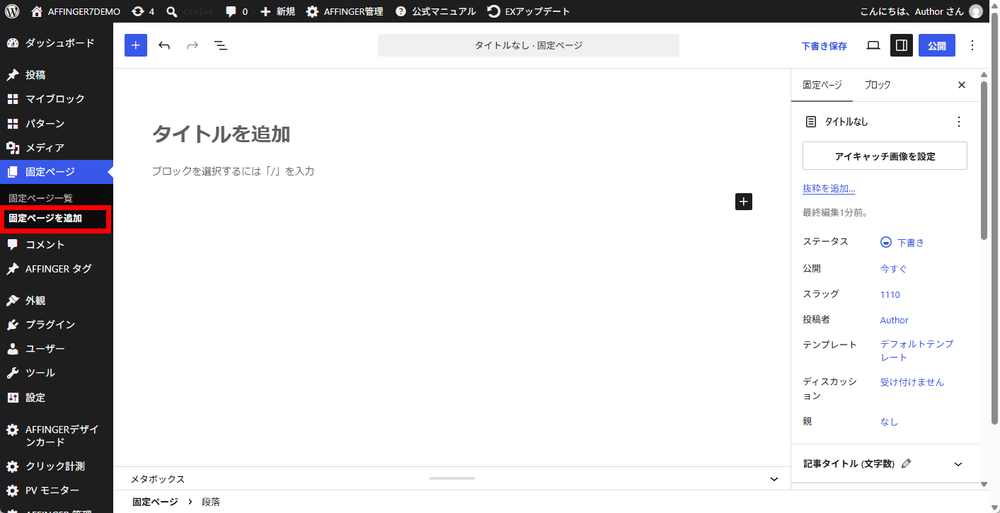
WordPressの管理画面へログインします。
左側のメニューから、
「固定ページ」→「新規固定ページを追加」
へ進みます。
WordPressのバージョンや管理画面によっては「新規追加」と表示される場合があります。
固定ページの編集画面が開きます。
ページタイトルを入力する
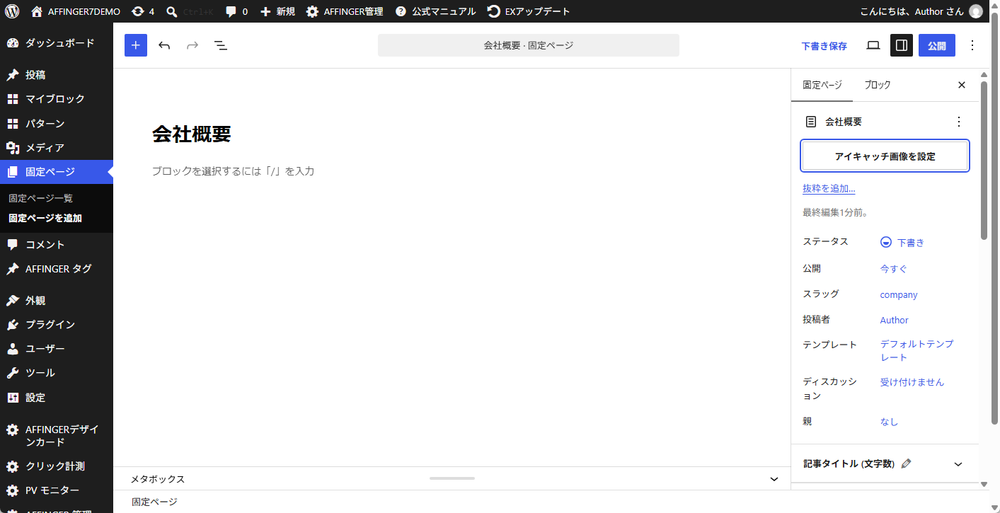
まず、ページ上部にタイトルを入力します。
たとえば会社情報を掲載する場合は、
会社概要
と入力します。
お問い合わせページなら、
お問い合わせ
とします。
このタイトルは基本的にページ内の見出しやブラウザ上の情報などに利用されるため、ページの内容がすぐ分かる名前を付けましょう。
本文を作成する
次に固定ページの本文を作成します。
現在のWordPressでは、ブロックエディターを使ってページを作成できます。
たとえば、
- 見出し
- 段落
- 画像
- ボタン
- リスト
- 表
- カラム
などのブロックを組み合わせてページを作成します。
会社概要であれば会社情報を表で掲載したり、サービス紹介ページなら画像・文章・ボタンを組み合わせたりできます。
WordPressテーマによっては、独自のブロックや装飾機能が追加されている場合もあります。
URLを設定する
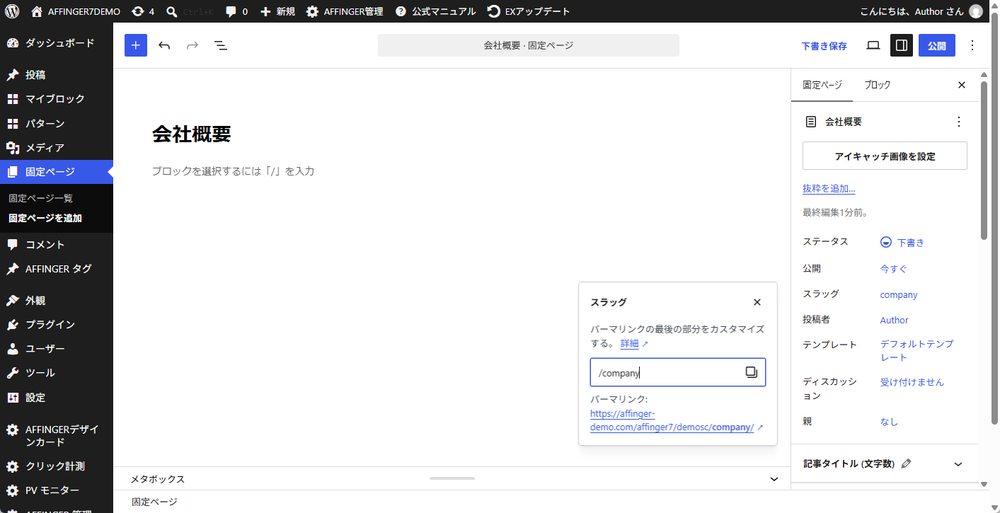
ページを作成するときは、URLも確認しておきましょう。
たとえば、
会社概要なら、https://example.com/company お問い合わせなら、https://example.com/contact 料金ページなら、https://example.com/price といったURLにできます。
URLの末尾にある「company」「contact」などの部分をスラッグと呼びます。
スラッグはページ内容が分かる短い半角英数字にしておくと管理しやすくなります。
たとえば、「会社概要だから kaisya-gaiyou-page-001」のように必要以上に長くするより、company程度のシンプルなURLで十分です。
特に理由がなければ、日本語URLより半角英数字を使うと管理しやすいでしょう。
必要に応じてアイキャッチ画像を設定する
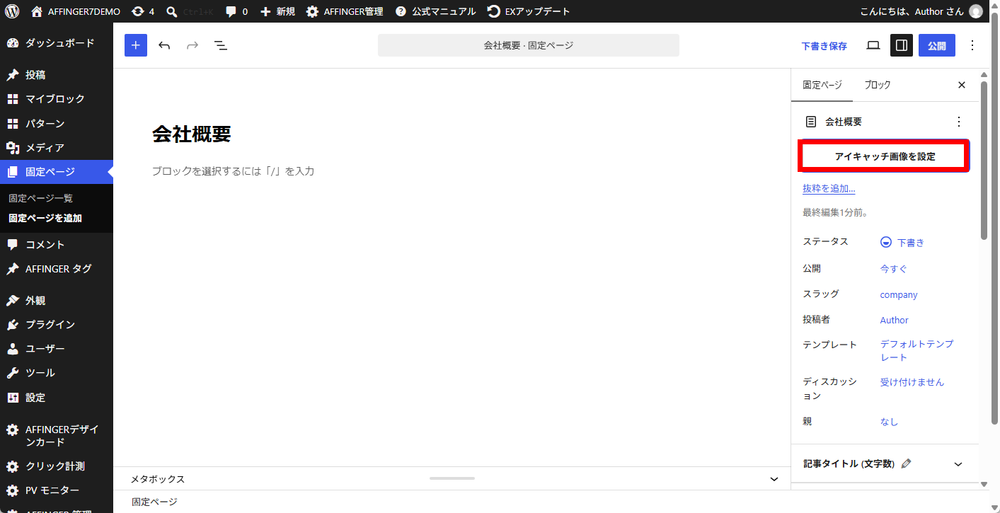
WordPressでは固定ページにもアイキャッチ画像を設定できます。
ただし、実際にページ上へ表示されるかどうかは使用しているWordPressテーマによって異なります。会社概要やお問い合わせページなどでは、そもそもアイキャッチ画像が必要ないケースもあります。
「設定できるから必ず設定する」のではなく、サイトデザインに合わせて判断しましょう。
必要に応じて親ページを設定する
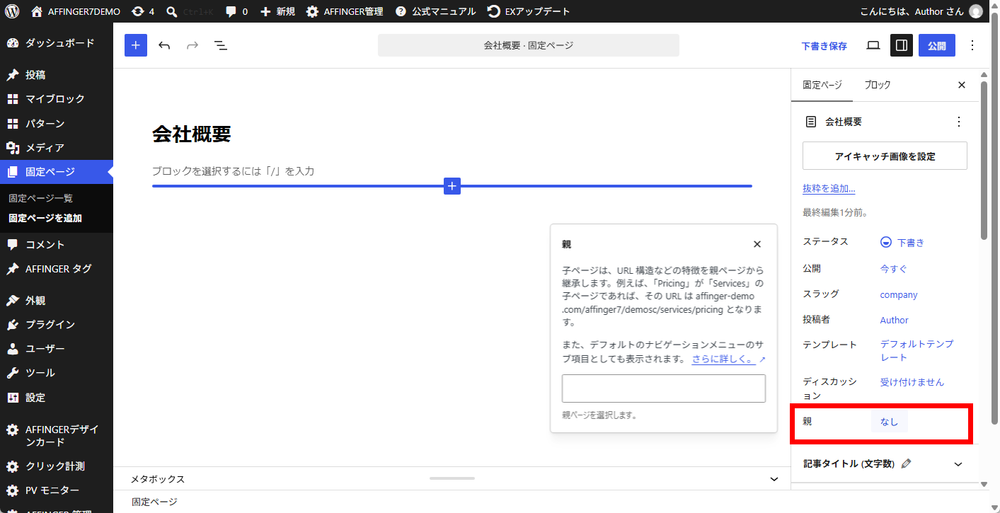
WordPressの固定ページには親子関係を設定できます。
たとえば、次のようなサイト構造にしたいとします。
サービス
├ ホームページ制作
├ SEO対策
└ Web広告
この場合、「サービス」を親ページにして、
「ホームページ制作」「SEO対策」「Web広告」を子ページとして設定できます。
サイト内のページを整理したい場合に便利な機能です。
親子関係については後ほど詳しく解説します。
7. プレビューして公開する
固定ページが完成したら、公開前にプレビューします。
特に、
- 誤字脱字がないか
- 画像が正しく表示されているか
- ボタンやリンクが機能しているか
- PCで崩れていないか
- スマートフォンでも読みやすいか
を確認しましょう。
問題がなければ「公開」をクリックします。
これで固定ページの作成は完了です。
ホームページで作っておきたい固定ページ
WordPressでホームページを作る場合、どのような固定ページを作ればよいのでしょうか。
サイトの目的によって異なりますが、代表的なものを紹介します。
トップページ
ホームページ全体の入口になるページです。
WordPressでは作成した固定ページをサイトのトップページとして設定できます。
会社やサービスのホームページなら、
- 何を提供している会社なのか
- 主なサービス
- 特徴・強み
- 実績
- お客様の声
- よくある質問
- お問い合わせ
などを掲載します。
ブログのように最新記事をトップページへ表示するのではなく、会社やサービスを紹介するホームページを作るなら、固定ページをトップページにする方法が適しています。
会社概要・運営者情報
企業サイトなら会社概要も固定ページで作ります。
たとえば、
- 会社名
- 代表者名
- 所在地
- 設立
- 事業内容
- 連絡先
などを掲載します。
個人で運営しているサイトなら、「運営者情報」「プロフィール」といった固定ページでもよいでしょう。
サービス・商品紹介
提供しているサービスや商品について詳しく説明するページです。
サービスが複数ある場合は、
サービス
├ ホームページ制作
├ SEO対策
└ Web広告
のように親子関係を使って整理することもできます。
サービスごとに独立したページを作ることで、料金や特徴、対象者などを詳しく説明できます。
料金ページ
サービスによっては料金だけを独立した固定ページにする方法もあります。
料金プランが複数ある場合は、
- プラン名
- 料金
- 含まれるサービス
- オプション
- 支払い方法
- 注意事項
などを整理して掲載します。
サービス紹介ページ内に料金を掲載する方法もあるため、情報量に応じて判断してください。
お問い合わせ
企業や店舗などのホームページでは、お問い合わせページも重要です。
WordPressではContact Form 7などのプラグインを利用して、固定ページ内に問い合わせフォームを設置できます。
問い合わせフォームを作成したら、公開するだけで終わらせず、実際に送信テストを行いましょう。
送信者側と管理者側の両方へメールが正常に届くか確認することも重要です。
プライバシーポリシー
サイト上で個人情報やCookieなどを扱う場合は、プライバシーポリシーについても確認しましょう。
WordPressにはプライバシーポリシーページの作成を補助する機能もありますが、掲載すべき内容はサイトによって異なります。
Google Analyticsなどのアクセス解析、広告、問い合わせフォームなど、利用しているサービスに合わせた内容にする必要があります。
利用規約・特定商取引法に基づく表記
サービス内容によっては、
- 利用規約
- 特定商取引法に基づく表記
- 返金ポリシー
などが必要になる場合があります。
必要なページは事業内容や販売方法によって変わるため、「ホームページには必ずこのページが必要」と一律には決められません。
法律上必要となる表示について判断が難しい場合は、弁護士などの専門家に確認してください。
固定ページに親子関係を設定する方法
固定ページの大きな特徴の一つが、ページ同士に親子関係を設定できることです。
たとえばWeb制作会社なら、
サービス
├ ホームページ制作
├ SEO対策
└ Web広告
のように整理できます。
WordPressでは、「ホームページ制作」ページの親として「サービス」を指定できます。
親子関係を設定すると、パーマリンク設定などによっては、
example.com/service/
example.com/service/web-design/
のような階層構造のURLになります。
親ページを設定する
子ページにしたい固定ページの編集画面を開き、ページ設定から「親」またはページ属性に関する項目を確認し、親にしたい固定ページを選択します。
設定後にページを保存・更新します。
これで親子関係を設定できます。
ただし、管理画面の表示場所はWordPressのバージョンやテーマなどによって異なる場合があります。
親子関係は無理に作る必要はない
固定ページを作るたびに親子関係を設定する必要はありません。
たとえば、
- 会社概要
- お問い合わせ
- プライバシーポリシー
のように、それぞれ独立したページなら親ページを作る必要はありません。
サイト構造として明確な上下関係がある場合に利用しましょう。
作成した固定ページをホームページに表示する方法
固定ページを公開しても、それだけで必ずヘッダーやトップページにリンクが表示されるわけではありません。
ユーザーがアクセスできるように、必要に応じてサイト内へリンクを設置します。
ヘッダーやフッターのメニューに追加する
たとえば、
- ホーム
- サービス
- 料金
- 会社概要
- お問い合わせ
というヘッダーメニューを作れば、主要な固定ページへアクセスしやすくなります。
メニューの編集方法は、使用しているWordPressテーマによって異なる場合があります。
クラシックテーマでは「外観」内のメニュー機能、ブロックテーマではサイトエディターのナビゲーション機能などを使用します。
重要なのは、固定ページを作ることではなく、ユーザーが必要なページへ移動できる導線を作ることです。
固定ページをトップページに設定する
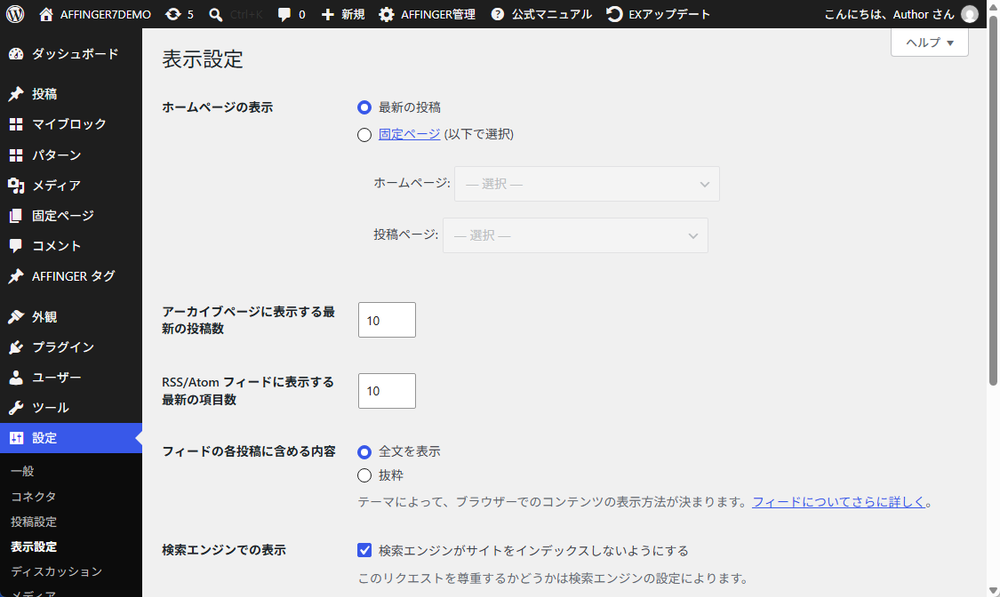
WordPressは初期状態では、トップページに最新の投稿を表示する設定になっている場合があります。
会社や店舗などのホームページでは、作成した固定ページをトップページとして設定できます。
管理画面から、「設定」→「表示設定」を開きます。
「ホームページの表示」で固定ページを使用する設定を選択し、「ホームページ」でトップページとして使用したい固定ページを指定します。
ブログ記事一覧も表示したい場合は、別途「投稿ページ」を設定できます。
なお、ブロックテーマなどではフロントページ用テンプレートの設定が表示に影響する場合があります。テーマによってトップページの作成方法が異なることがあるため、使用しているテーマのマニュアルも確認してください。
固定ページを編集する方法
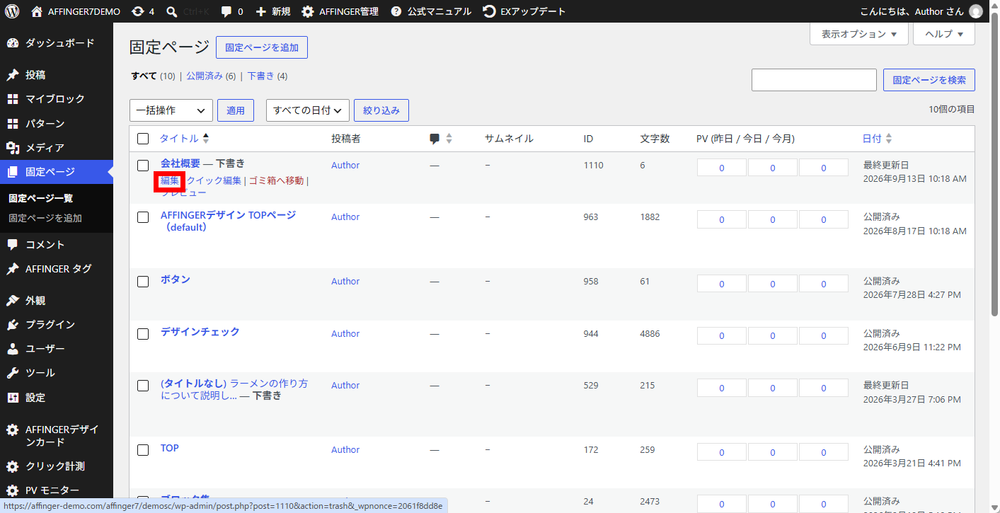
一度公開した固定ページも、あとから編集できます。
WordPress管理画面から、「固定ページ」→「固定ページ一覧」へ進みます。
編集したいページを選択し、内容を変更します。
変更後に「更新」をクリックすると、公開中のページへ変更内容が反映されます。
会社情報や料金、サービス内容などに変更があった場合は、そのまま古い情報を掲載し続けないように定期的に確認しましょう。
固定ページを削除する方法
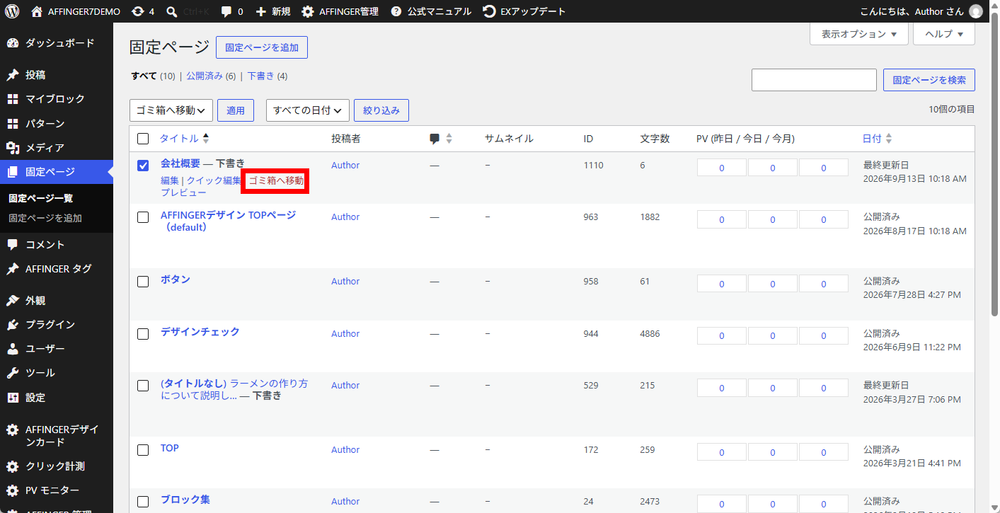
不要になった固定ページは、固定ページ一覧から「ゴミ箱へ移動」できます。
ただし、公開済みページを削除する場合には注意が必要です。
たとえば、example.com/service-old/というページがGoogle検索や他のサイトからリンクされている状態で削除すると、そのURLへアクセスしたユーザーには404エラーが表示される可能性があります。
新しいページへ移行したのであれば、古いURLから新しいURLへ301リダイレクトする方法もあります。
公開済みページは「不要だから削除する」だけではなく、アクセスやリンクの有無も考えて対応しましょう。
WordPress固定ページを作るときの注意点
固定ページは簡単に作れますが、ホームページ全体を管理しやすくするためにいくつか意識しておきたいポイントがあります。
投稿と固定ページを正しく使い分ける
まず、すべてのコンテンツを固定ページで作らないことです。
会社概要やサービス紹介などの常設情報は固定ページ、ブログやコラムなど継続して追加していくコンテンツは投稿、と目的に応じて分けます。
どちらを使うかでSEOの優劣が単純に決まるわけではありません。
コンテンツの役割に合わせて使い分けることが重要です。
URLはできるだけ公開前に決める
固定ページのURLは、できるだけ公開前に決めておきましょう。
公開後にURLを変更すると、古いURLにアクセスしたユーザーがページを見られなくなったり、内部リンクの修正が必要になったりする可能性があります。
たとえば会社概要なら、/company/お問い合わせなら、/contact/のように、長期間使用できるシンプルなURLがおすすめです。
固定ページを作りすぎない
固定ページは簡単に増やせますが、細かく分けすぎればよいわけではありません。
内容がほとんどないページを大量に作ると、ユーザーにとってサイト構造が分かりにくくなる場合があります。
「独立した1ページとして説明するだけの内容があるか」
を考えて作成しましょう。
メニューだけに頼らず内部リンクも設置する
固定ページへの導線はヘッダーメニューだけとは限りません。
たとえばサービス紹介ページから料金ページへリンクしたり、料金ページからお問い合わせページへリンクしたりすると、ユーザーが次に必要な情報へ移動しやすくなります。
ページ同士の関係を考えながら内部リンクを設置しましょう。
WordPress固定ページについてよくある質問
固定ページと投稿はどちらを使えばいい?
会社概要・サービス・お問い合わせなどの常設情報なら固定ページ、ブログ・コラム・ニュースなど継続して追加するコンテンツなら投稿を使うのが基本です。
ページの内容ではなく、サイト内での役割を考えて判断しましょう。
固定ページにカテゴリーやタグは設定できる?
WordPress標準では、固定ページには投稿のようなカテゴリーやタグを設定しません。
プラグインなどによって追加することはできますが、一般的なホームページであれば固定ページの親子関係やメニュー、内部リンクなどを使って整理できます。
固定ページをトップページにできる?
できます。
「設定」→「表示設定」から、作成した固定ページをホームページとして指定できます。
会社・店舗・サービスサイトなどでは、固定ページをトップページとして使用する方法が一般的です。
固定ページに親子関係を作れる?
できます。
たとえば、
サービス
├ ホームページ制作
└ SEO対策
のような構造を作れます。
サービスや事業内容など、複数の関連ページを整理するときに便利です。
固定ページはSEOに不利?
固定ページだからSEOに不利というわけではありません。
投稿と固定ページでは役割が異なるため、「SEOに強い方を選ぶ」のではなく、そのコンテンツに適した投稿タイプを選びます。
会社概要をSEO目的で投稿にしたり、ブログ記事をすべて固定ページにしたりする必要はありません。
固定ページがメニューに表示されないのはなぜ?
固定ページを公開しただけでは、使用しているテーマやナビゲーション設定によってはメニューへ自動表示されません。
固定ページを作成したあと、ヘッダーやフッターなど必要な場所のナビゲーションへ追加してください。
固定ページはあとから編集できる?
できます。
「固定ページ」→「固定ページ一覧」から対象ページを開き、内容を変更して「更新」します。
会社情報やサービス内容、料金などは変更されることがあるため、公開後も必要に応じて更新しましょう。
まとめ|固定ページを使ってWordPressホームページを作ろう
WordPressの固定ページは、会社概要・サービス・お問い合わせなど、ホームページ内に常設するページを作るために使用します。
ブログやニュースなどの記事を継続して公開する場合は「投稿」、ホームページの基本ページを作る場合は「固定ページ」と使い分けると分かりやすくなります。
固定ページの基本的な作成手順は、
- 「固定ページ」から新しいページを作る
- タイトルを入力する
- 本文を作成する
- URLを設定する
- 必要に応じてアイキャッチ画像や親ページを設定する
- プレビューする
- 公開する
という流れです。
WordPressでホームページを作る場合は、まずトップページ・会社概要・サービス・お問い合わせなど、必要なページを整理してみましょう。
そのうえで固定ページを作成し、メニューや内部リンクでつなげていけば、ホームページ全体の構造を作っていくことができます。