WordPressには、さまざまな機能を追加できる「プラグイン」があります。
お問い合わせフォームを追加したり、セキュリティを強化したり、バックアップを取ったりと、プラグインを利用すればWordPressを目的に合わせて拡張できます。
ただし、おすすめされているプラグインをすべてインストールすればよいわけではありません。
利用しているWordPressテーマやレンタルサーバーによっては、すでに同じ機能が用意されていることがあります。
プラグインを必要以上に増やすと、管理するものが増えるだけでなく、プラグイン同士やテーマとの相性によって不具合が発生する可能性もあります。
そのため、
「必要な機能だけをプラグインで追加する」
ことが基本です。
この記事では、WordPressでホームページを作る初心者向けに、おすすめのプラグインと選び方、導入するときの注意点を解説します。
WordPressのプラグインとは?
WordPressのプラグインとは、WordPressに新しい機能を追加するための拡張機能です。
WordPressはそのままでも記事や固定ページを作成できますが、プラグインを利用することで、さらにさまざまな機能を追加できます。
たとえば、
- お問い合わせフォームを設置する
- セキュリティを強化する
- WordPressをバックアップする
- 画像を軽量化する
- アクセスを解析する
- 301リダイレクトを設定する
- SEO関連の設定を追加する
といったことが可能です。
スマートフォンにアプリを追加して機能を増やしていくイメージに近いでしょう。
WordPress本体・テーマ・プラグインの違い
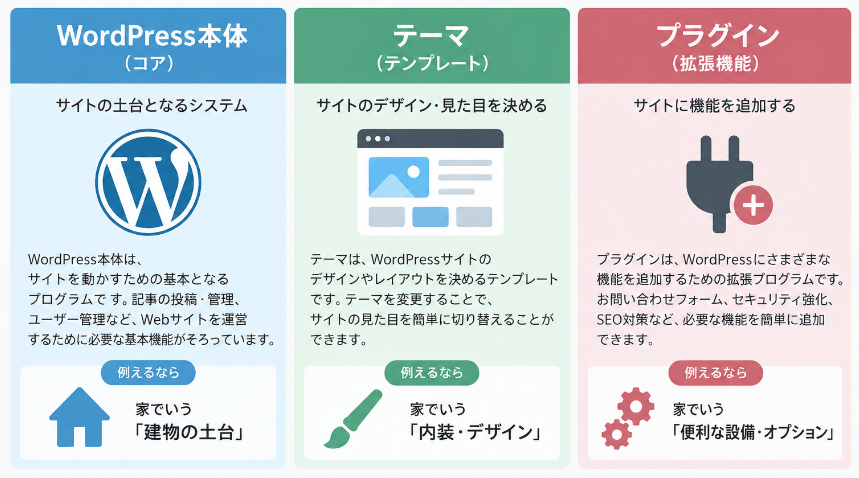
WordPressでホームページを作るときは、「WordPress本体」「WordPressテーマ」「プラグイン」の役割を区別して考えることが重要です。
- WordPress本体は、記事や固定ページ、ユーザーなどを管理するためのCMS本体です。
- WordPressテーマは、サイトのデザインやレイアウトを中心に、一部のSEO機能や装飾機能などを担当します。
- そして、テーマやWordPress本体だけでは足りない機能を追加するのがプラグインです。
ただし、最近のWordPressテーマは多機能です。
テーマだけで実装できる機能に、さらに同じ機能を持つプラグインを追加すると機能が重複することがあります。プラグインをインストールする前に、まず使用しているテーマに同じ機能がないか確認しましょう。
WordPressのプラグインは何個入れるべき?
「WordPressにはプラグインを何個まで入れていいの?」と疑問に思う人も多いでしょう。
結論として、一律に「○個まで」と決める必要はありません。
重要なのはプラグインの数そのものよりも、
- 本当に必要なプラグインなのか
- 同じ機能が重複していないか
- 継続的に更新されているか
- WordPressやテーマと互換性があるか
- サイトに大きな負荷をかけていないか
という点です。
5個でも処理の重いプラグインが含まれていればサイトに影響する可能性がありますし、10個以上入っていても役割が明確に分かれていて問題なく動作するケースもあります。
「おすすめプラグイン10選」と紹介されているからといって、10個すべてをインストールする必要はありません。
自分のホームページに必要なものだけを選ぶことが重要です。
WordPressおすすめプラグイン一覧
WordPressでホームページを作るときに候補となるプラグインを、用途別にまとめました。
| プラグイン | 主な用途 | おすすめ度 | 向いている人 |
|---|---|---|---|
| SiteGuard WP Plugin | セキュリティ | ★★★★★ | ログイン周りを強化したい |
| UpdraftPlus | バックアップ | ★★★★★ | WordPress側でもバックアップしたい |
| Contact Form 7 | お問い合わせ | ★★★★★ | 問い合わせフォームが必要 |
| WP Mail SMTP | メール送信 | ★★★★☆ | WordPressメールを安定させたい |
| EWWW Image Optimizer | 画像最適化 | ★★★★☆ | 画像を多く使用する |
| Redirection | リダイレクト | ★★★★☆ | URL変更や404を管理したい |
| Site Kit by Google | アクセス解析 | ★★★★☆ | Googleサービスと連携したい |
| WP Multibyte Patch | 日本語環境の補完 | ★★★★☆ | 日本語サイトを運営する人 |
| All in One SEO | SEO | ★★★☆☆ | テーマにSEO機能が不足している |
| Yoast Duplicate Post | ページ複製 | ★★★☆☆ | 同じレイアウトのページを作る |
ここから、それぞれ詳しく見ていきます。
WordPressにおすすめのプラグイン10選
SiteGuard WP Plugin|WordPressのセキュリティを強化
SiteGuard WP Pluginは、WordPressのログイン画面や管理画面を中心にセキュリティを強化できるプラグインです。
WordPressは世界中で利用されているCMSなので、不正ログインなどの攻撃対象になることがあります。
SiteGuard WP Pluginでは、
- ログインURLの変更
- CAPTCHA
- ログインロック
- ログイン通知
- XML-RPC関連の保護
- ユーザー名漏えい対策
などを設定できます。
特に初心者でも比較的導入しやすく、WordPressのログイン周辺を強化したい場合の候補になります。
ただし、ログインURLを変更する機能を持つ別のプラグインなどと併用すると、機能が競合する可能性があります。
また、セキュリティ対策はプラグインだけで完結するものではありません。
WordPress本体・テーマ・プラグインを最新状態に保つことや、強力なパスワードを利用することなども重要です。


UpdraftPlus|WordPressをバックアップ

UpdraftPlusは、WordPressのバックアップや復元、サイト移行などに利用できるプラグインです。
ホームページを運営していると、
- WordPressのアップデート
- テーマのアップデート
- プラグインのアップデート
- 設定変更
- サーバートラブル
などによって問題が発生する可能性があります。
万が一に備えてバックアップを用意しておけば、問題発生前の状態へ戻しやすくなります。
UpdraftPlusでは、WordPressのファイルやデータベースをバックアップできます。
定期的なバックアップを設定できるため、WordPress側でもバックアップを管理したい場合に便利です。
ただし、現在はレンタルサーバー側で自動バックアップを提供しているサービスも少なくありません。
まず契約しているレンタルサーバーのバックアップ機能を確認しましょう。
サーバー側ですでに十分なバックアップ環境を用意できているのであれば、UpdraftPlusが必須とは限りません。
重要なサイトでは、
レンタルサーバーのバックアップだけに依存しない
という考え方もあります。
サイトの重要度に応じてバックアップ方法を決めましょう。

Contact Form 7|お問い合わせフォームを作成

会社や店舗などのホームページを作る場合、問い合わせフォームが必要になることがあります。
そのとき候補になるのがContact Form 7です。
WordPressにお問い合わせフォームを追加できる代表的なプラグインで、
- 名前
- メールアドレス
- 件名
- お問い合わせ内容
などを入力するフォームを作成できます。
企業サイトだけでなく、
- 店舗
- 個人事業主
- 士業
- ポートフォリオ
- サービスサイト
など幅広いホームページで利用できます。
ただし、フォームを公開する場合はスパム対策や個人情報の取り扱いについても考える必要があります。
お問い合わせフォームを設置したら、実際に自分で送信して正常にメールが届くことまで確認しましょう。

WP Mail SMTP|WordPressからのメール送信を安定させる
お問い合わせフォームを設置したものの、
「問い合わせメールが届かない」
「迷惑メールフォルダに入ってしまう」
といった問題が発生することがあります。
そこで候補になるのがWP Mail SMTPです。
WordPressから送信するメールを適切なメール送信サービスなどを利用して送れるように設定するプラグインです。
Contact Form 7などでお問い合わせフォームを設置する場合にも利用できます。
ただし、問い合わせフォームを作ったからといって、必ずWP Mail SMTPが必要になるわけではありません。
まず通常の環境で送受信をテストし、メール送信に問題がある場合や、より確実なメール配信環境を構築したい場合に検討するとよいでしょう。

EWWW Image Optimizer|画像を軽量化

ホームページでは、
- メインビジュアル
- 商品写真
- 店舗写真
- アイキャッチ画像
- 記事内画像
など多くの画像を使用します。
大きな画像ファイルを大量に掲載すると、ページ表示が遅くなる原因になることがあります。
画像を最適化したい場合に候補となるのがEWWW Image Optimizerです。
画像の圧縮だけでなく、WebPへの変換や画像サイズの調整などにも対応しています。
すでにアップロードしている画像を最適化したい場合にも便利です。
ただし、画像最適化についてもプラグインだけが選択肢ではありません。
レンタルサーバーやCDN、WordPressテーマなどで画像最適化機能を提供している場合があります。
また、そもそもアップロード前に適切なサイズまで画像を縮小しておくことも重要です。
画像関連の最適化機能を複数利用する場合は、処理が重複していないか確認しましょう。

Redirection|301リダイレクトを管理

ホームページを長く運営していると、
「記事のURLを変更した」
「古いページを削除した」
「2つの記事を1つに統合した」
といったことが起こります。
このような場合に便利なのがRedirectionです。
WordPressの管理画面から301リダイレクトなどを設定できます。
たとえば、
/old-page/
↓
/new-page/
のように古いURLへアクセスしたユーザーを新しいURLへ転送できます。
404エラーの確認にも利用できるため、サイトを長期間運営していく場合に便利です。
ただし、URLを変更するたびに必ずリダイレクトが必要とは限りません。
また、レンタルサーバーやWebサーバー側でリダイレクトを設定する方法もあります。
初心者がWordPress管理画面から管理したい場合の選択肢として考えるとよいでしょう。

Site Kit by Google|GoogleサービスとWordPressを連携
Site Kit by GoogleはGoogleが提供している公式WordPressプラグインです。
WordPressと、
- Google Search Console
- Google Analytics
- PageSpeed Insights
- Google AdSense
- Google Tag Manager
などのGoogleサービスを連携できます。
WordPress管理画面から検索やアクセスに関するデータを確認できるのが特徴です。
ホームページを公開したら、作って終わりではありません。
どのような検索キーワードからアクセスされているのか、どのページが見られているのかを確認しながら改善していく必要があります。
そのため、Google Search ConsoleやGoogle Analyticsはホームページ運営で利用を検討したいサービスです。
Site Kitは、これらのサービスをWordPressから利用しやすくしたい場合に便利です。
一方で、Search ConsoleやGoogle AnalyticsはSite Kitがなくても利用できます。
WordPress管理画面にデータを表示する必要がなければ、必須ではありません。

WP Multibyte Patch|日本語環境のWordPressを補完

WP Multibyte Patchは、日本語版WordPressのマルチバイト文字に関する機能を補完するプラグインです。
WordPressはもともと海外で開発されているCMSですが、日本語では英語とは異なる文字処理が必要になる場合があります。
WP Multibyte Patchを利用することで、日本語環境に関連する処理を補完できます。
基本的には有効化するだけで利用できるため、日本語でWordPressサイトを運営する場合に検討しやすいプラグインです。
ただし、すべての日本語サイトで必須というわけではありません。現在のWordPress環境で問題がない場合は、必要性を確認したうえで導入しましょう。

All in One SEO|WordPressにSEO機能を追加
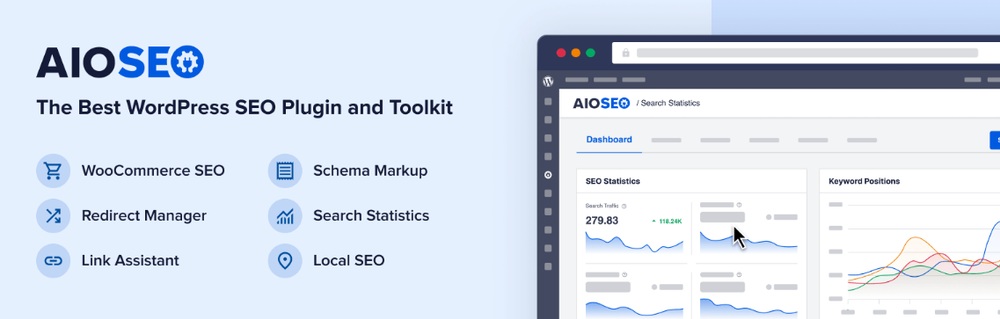
**All in One SEO(AIOSEO)**はWordPressのSEO設定を拡張できるプラグインです。
たとえば、
- SEOタイトル
- メタディスクリプション
- XMLサイトマップ
- 構造化データ
- SEO分析
など、多くのSEO関連機能があります。
WordPressテーマに十分なSEO機能が用意されていない場合には便利です。
一方で、SEOプラグインはすべてのWordPressサイトで必要なわけではありません。
現在はSEO機能を標準搭載しているWordPressテーマもあります。
テーマ側とSEOプラグイン側で、
- titleタグ
- meta description
- index設定
- 構造化データ
- XMLサイトマップ
などを重複して設定すると、管理が複雑になります。
たとえばAFFINGERには、titleやmeta設定、index設定、構造化データなど複数のSEO関連機能が実装されています。
そのためAFFINGERを使用している場合は、原則としてSEOプラグインを追加する必要はありません。
使用しているテーマの機能を確認したうえで導入を判断しましょう。

AFFINGERでは機能が重複するので非推奨
Yoast Duplicate Post|投稿や固定ページを複製
Yoast Duplicate Postは、投稿や固定ページを複製できるプラグインです。
ホームページを作っていると、
「この固定ページと同じレイアウトでもう1ページ作りたい」
という場面があります。
たとえば、
サービスA
サービスB
サービスC
のように基本レイアウトが同じページを複数作る場合です。
毎回ゼロから作るよりも、完成したページを複製して文章や画像だけ変更した方が効率的です。
Yoast Duplicate Postでは投稿・固定ページなどをコピーして新しい下書きを作成できます。
ホームページ運営に必須のプラグインではありませんが、複数の固定ページを作成するときには便利です。

目的別|どのWordPressプラグインを入れればいい?
ここまで10個紹介しましたが、すべてをインストールする必要はありません。
ホームページの目的に合わせて選びましょう。
小規模なホームページを作る場合
会社や個人事業などのシンプルなホームページなら、
セキュリティ+お問い合わせ
を中心に検討します。
たとえば、
SiteGuard WP Plugin
+
Contact Form 7
という構成です。
バックアップについてはレンタルサーバー側の機能を確認します。
問い合わせメールに問題がある場合はWP Mail SMTPを追加します。
これだけでも十分なケースがあります。
企業・店舗ホームページの場合
企業や店舗など、問い合わせ獲得を目的とするサイトでは、
- セキュリティ
- お問い合わせフォーム
- メール
- バックアップ
- アクセス解析
などを検討します。
ただし、店舗サイトだからといって5個すべて必要という意味ではありません。
サーバーやテーマ側で用意されている機能を除外してください。
ブログ・メディアを運営する場合
記事数が増えてくるブログやメディアでは、
- SEO
- 画像最適化
- アクセス解析
- リダイレクト
- バックアップ
などの必要性が高くなります。
特に記事URLを変更したり、古い記事を統合したりする場合はRedirectionが便利です。
一方、SEO機能については使用テーマによって必要性が大きく変わります。
WordPressプラグインの選び方
WordPressには非常に多くのプラグインがあります。
「検索して上に出てきたから」
という理由だけで選ぶのではなく、いくつかのポイントを確認しましょう。
WordPress公式ディレクトリを確認する
まず確認したいのがWordPress公式のプラグインディレクトリです。
プラグインの説明だけでなく、
- 最終更新
- 対応WordPressバージョン
- 有効インストール数
- 評価
- レビュー
- サポート状況
などを確認できます。
特に初心者は、出所が分からないサイトからプラグインをダウンロードするのではなく、WordPress公式ディレクトリまたは開発元の公式サイトから入手しましょう。
最終更新日を確認する
何年も更新されていないプラグインには注意が必要です。
WordPress本体は継続的にアップデートされているため、古いプラグインでは最新のWordPress環境との互換性に問題が生じる可能性があります。
更新日だけで良し悪しを断定することはできませんが、導入判断の一つとして確認しましょう。
WordPress最新版との互換性を確認する
WordPress公式ディレクトリでは、そのプラグインがどのWordPressバージョンまでテストされているか確認できます。
WordPress本体を最新版にしているのに、使用したいプラグインが長期間テストされていない場合は慎重に判断しましょう。
評価だけで判断しない
レビュー数や評価も参考になります。
ただし、
「星5だから安全」
とは限りません。
レビューだけではなく、
- 更新状況
- 開発元
- サポート
- 対応バージョン
- 自分が必要としている機能
を合わせて確認しましょう。
テーマと機能が重複していないか確認する
特に重要です。
WordPressテーマによっては、
- SEO
- SNSボタン
- OGP
- 目次
- 吹き出し
- 人気記事
- 関連記事
- 構造化データ
などを標準搭載していることがあります。
同じ目的のプラグインを追加する必要がない場合があります。
「WordPressではこのプラグインがおすすめ」と紹介されていても、自分の環境では不要というケースは珍しくありません。
レンタルサーバーと機能が重複していないか確認する
テーマだけでなくレンタルサーバーも確認しましょう。
現在のレンタルサーバーでは、
- 自動バックアップ
- キャッシュ
- WAF
- CDN
- WordPressセキュリティ
- 画像最適化
などを提供している場合があります。
サーバー側で十分な機能が提供されているなら、同じ目的のプラグインを追加する必要がないことがあります。
WordPressプラグインの入れすぎに注意
プラグインは便利ですが、増やせば増やすほど優れたWordPressサイトになるわけではありません。
むしろ不要なものまで追加すると、管理する項目が増えてしまいます。
テーマに同じ機能がある
まず確認したいのがWordPressテーマです。
たとえばAFFINGERではSEO関連の機能がテーマに実装されています。
このような環境でSEOプラグインを追加する場合は、どちらで何を設定するのか整理する必要があります。
重複するなら、無理に追加しない方がシンプルです。
レンタルサーバーに同じ機能がある
バックアップやキャッシュなどは、レンタルサーバー側にも機能があることがあります。
プラグインを追加する前にサーバーの管理画面を確認しましょう。
同じ種類のプラグインを複数入れている
特に注意したいのが、
- SEO
- キャッシュ
- セキュリティ
- 画像最適化
などです。
同じ目的のプラグインを複数有効化すると、設定が重複したり競合したりする可能性があります。
基本的には同じ役割のプラグインを何個も入れないようにします。
使用していないプラグインを放置している
以前使っていたものの、現在は利用していないプラグインも確認しましょう。
WordPress管理画面の「プラグイン」から現在の状況を確認できます。
必要なくなったプラグインは、影響がないことを確認したうえで整理しましょう。
WordPressプラグインのインストール方法
WordPress公式ディレクトリに登録されているプラグインであれば、WordPress管理画面から簡単にインストールできます。
管理画面からインストールする
WordPress管理画面から、
「プラグイン」→「新規プラグインを追加」
へ移動します。
検索欄へインストールしたいプラグイン名を入力してください。
目的のプラグインが表示されたら、
「今すぐインストール」
をクリックします。
インストールが完了したら、
「有効化」
をクリックします。
これでプラグインを利用できます。
ただし、有効化しただけでは利用できないプラグインもあります。
それぞれの設定画面から初期設定を行いましょう。
ZIPファイルからインストールする
有料プラグインなどでは、ZIP形式のプラグインファイルをダウンロードしてインストールする場合があります。
WordPress管理画面から、
「プラグイン」→「新規プラグインを追加」→「プラグインのアップロード」
へ進みます。
ZIPファイルを選択してインストールし、有効化します。
ZIPファイルを解凍してからアップロードするのではなく、基本的にはZIP形式のままアップロードします。
WordPressプラグインを導入するときの注意点
最後に、プラグインを安全に利用するためのポイントを確認しましょう。
アップデート前にバックアップする
プラグインのアップデートによって、まれにテーマや他のプラグインとの相性問題が発生することがあります。
特に重要なホームページでは、アップデート前に復旧できる状態を用意しておくと安心です。
WordPress公式ドキュメントでも、アップデート前には現在のバックアップを用意することが推奨されています。
プラグインは定期的にアップデートする
プラグインは一度インストールして終わりではありません。
開発者から、
- 新機能
- 不具合修正
- WordPress最新版への対応
- セキュリティ関連の修正
などを含むアップデートが提供されることがあります。
WordPress本体と同様に、プラグインも適切に管理しましょう。
アップデート後はホームページを確認する
アップデートが完了したら、
- トップページ
- スマートフォン表示
- お問い合わせフォーム
- メニュー
- 記事ページ
- 重要な機能
などが正常に動作しているか確認します。
特にホームページから問い合わせや購入を受け付けている場合は、重要な機能を実際に操作して確認するとよいでしょう。
使用していないプラグインは整理する
「いつか使うかもしれない」
という理由だけで大量のプラグインを残す必要はありません。
現在必要なものを把握し、不要になったものは整理します。
ただし、プラグインによっては削除すると設定や保存データに影響する場合があります。
重要なプラグインを削除するときは、事前に仕様を確認してください。
WordPressプラグインについてよくある質問
WordPressプラグインは無料で使える?
無料で利用できるプラグインは多数あります。
WordPress公式プラグインディレクトリから無料でインストールできるものも多くあります。
一方、
基本機能は無料、追加機能は有料
という形式のプラグインもあります。
無料版で必要な機能を利用できるのであれば、無理に有料版を購入する必要はありません。
WordPressプラグインはいくつまで入れていい?
「10個まで」「20個まで」といった明確な基準だけで判断する必要はありません。
重要なのは数よりも、それぞれのプラグインが本当に必要かどうかです。
不要なプラグインを増やさず、役割を把握できる範囲で管理しましょう。
プラグインを入れすぎるとWordPressは重くなる?
プラグインによって処理内容が異なるため、
「○個入れたら必ず遅くなる」
とは言えません。
常にデータベースへアクセスするプラグインや、フロント側で大量のCSS・JavaScriptを読み込むプラグインなどでは表示速度に影響する可能性があります。
単純な個数だけではなく、実際の処理内容を見る必要があります。
無効化したプラグインは削除した方がいい?
今後使用する予定がなく、削除しても問題ないと確認できている場合は整理を検討しましょう。
ただし、削除時の動作はプラグインによって異なります。
設定やデータを残すものもあれば、削除するものもあるため、重要なプラグインでは仕様を確認してください。
SEOプラグインは必ず必要?
必須ではありません。
使用しているWordPressテーマがどこまでSEO関連機能を備えているかによって変わります。
SEOタイトルやmeta description、index設定、構造化データなどをテーマ側で設定できるのであれば、SEOプラグインを追加する必要がない場合があります。
AFFINGERではSEO関連機能をテーマ側に実装しているため、原則として別のSEOプラグインは必要ありません。
セキュリティプラグインを入れれば安全?
セキュリティプラグインだけですべての攻撃を防げるわけではありません。
WordPress本体・テーマ・プラグインの更新や、適切なパスワード管理、レンタルサーバー側のセキュリティ機能などを組み合わせて対策することが重要です。
まとめ|WordPressプラグインは必要なものだけ導入しよう
WordPressでは、プラグインを使うことでさまざまな機能を追加できます。
ただし、おすすめされているプラグインをすべて入れる必要はありません。
大切なのは、
- WordPress本体に機能がないか確認する
- テーマに同じ機能がないか確認する
- レンタルサーバーに同じ機能がないか確認する
- それでも必要な機能だけプラグインで追加する
という順番で考えることです。
特に初心者の場合、最初から大量のプラグインを入れるより、ホームページを作りながら必要になった機能を追加していく方が管理しやすくなります。
WordPressをインストールしたばかりの場合は、プラグインだけでなくサイトタイトルやパーマリンク、SSL、コメント、表示設定なども確認しておきましょう。
必要な初期設定を終えてから、ホームページの目的に合わせてプラグインを追加していくのがおすすめです。