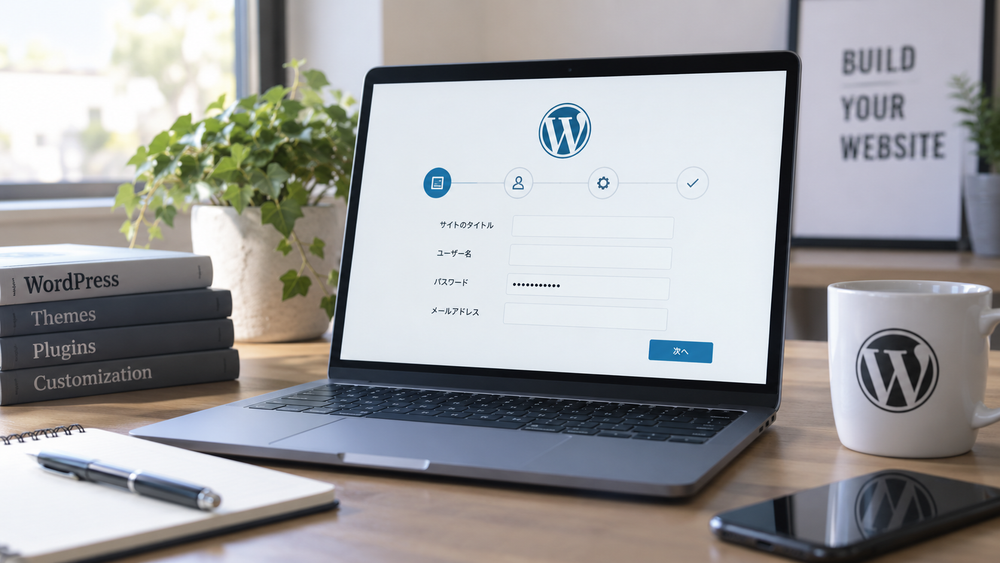
WordPressをインストールしたら、すぐにホームページを作り始めることもできます。
ただし、その前にやっておきたいのがWordPressの初期設定です。
サイトタイトルやURL、パーマリンク、トップページの表示方法など、WordPressには最初に確認しておいた方がよい設定がいくつかあります。
特にパーマリンクのように、ホームページを公開してから変更するとURLが変わってしまう設定もあります。
そのため、記事や固定ページを本格的に作り始める前に設定しておくのがおすすめです。
この記事では、WordPressをインストールした初心者向けに、最初にやっておきたい初期設定を順番に解説します。
上から順番に確認していけば大丈夫です。
WordPressをインストールしたら最初に初期設定をしよう
WordPressをインストールした直後は、初期状態のままになっている設定があります。
ホームページを作り始める前に、最低限次の項目を確認しておきましょう。
| 初期設定 | 重要度 | 主な目的 |
|---|---|---|
| サイトURL・SSL | 必須 | 正しいURL・HTTPSで表示されるか確認する |
| サイトタイトル | 必須 | ホームページの基本情報を設定する |
| パーマリンク | 必須 | ページのURL構造を決める |
| ホームページ表示 | 必須 | トップページの表示方法を決める |
| 検索エンジン設定 | 必須 | Googleなどへの公開状態を確認する |
| コメント設定 | 推奨 | 不要なコメントなどを防ぐ |
| ユーザー設定 | 必須 | 表示名やパスワードを確認する |
| 初期コンテンツ | 推奨 | サンプル投稿などを削除する |
| アップデート | 必須 | WordPressを安全な状態に保つ |
| プライバシー | 必須 | プライバシーポリシーを設定する |
| バックアップ | 必須 | トラブル時に復元できるようにする |
| セキュリティ | 必須 | 不正アクセスなどに備える |
WordPress公式でも、「一般」「表示設定」「ディスカッション」「パーマリンク」「プライバシー」などの設定画面が用意されています。
すべてを細かく変更する必要はありません。
ホームページ運営に必要な項目だけ確認していきましょう。
1. サイトURLとSSLを確認する
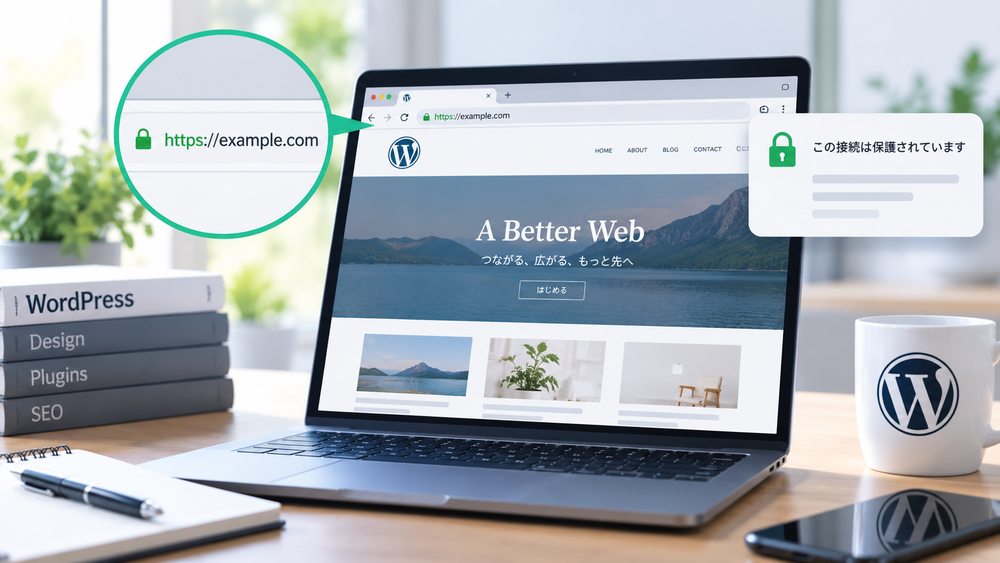
最初に、WordPressが正しいURLで表示されているか確認します。
例えば独自ドメインが、example.comなら、ブラウザからhttps://example.com へアクセスできるか確認してください。
HTTPSになっているか確認する
現在のホームページでは、SSLを利用してhttps://から始まるURLにするのが基本です。
ブラウザのアドレス欄を確認し、http://example.com/ではなく、https://example.com になっていることを確認しましょう。
レンタルサーバーの「WordPress簡単インストール」などを利用した場合は、SSLまで自動的に設定されることがあります。
ただし、サーバーや設定方法によって異なるため、一度実際にアクセスして確認しておくことをおすすめします。
WordPressアドレスとサイトアドレスを確認する
WordPress管理画面から、
「設定」→「一般」
を開くと、
「WordPress アドレス(URL)」
「サイトアドレス(URL)」
という項目があります。
通常の方法でWordPressをインストールした場合は、基本的に変更する必要はありません。
むしろ、仕組みを理解せずに変更するとWordPressの管理画面へアクセスできなくなる場合があるため、初心者は安易に変更しないようにしてください。
URLを変更する必要がある場合は、利用しているレンタルサーバーやWordPressの仕様を確認してから作業しましょう。
2. サイトのタイトルなど一般設定を変更する
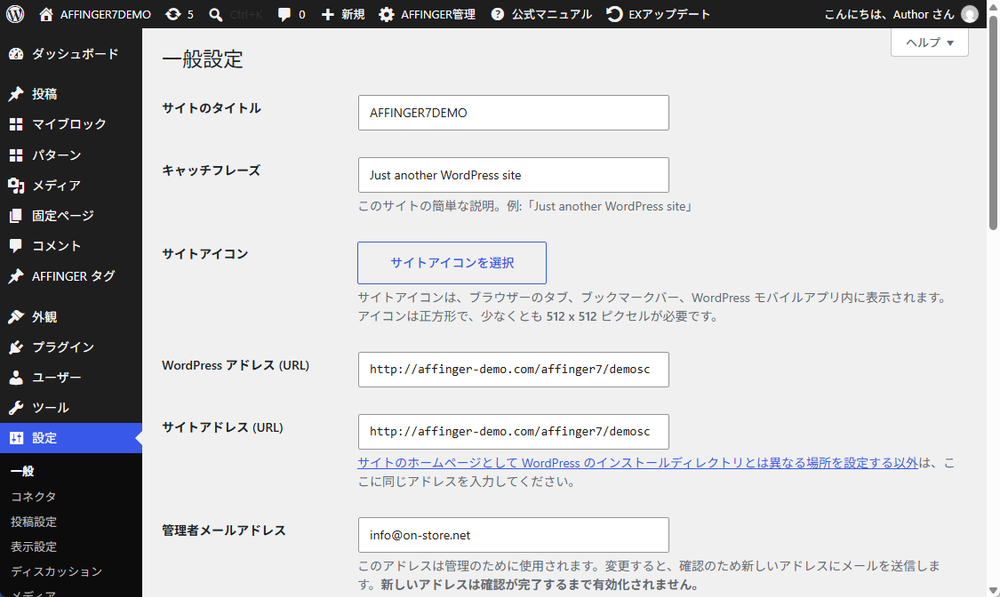
続いて、
「設定」→「一般」
からホームページの基本情報を設定します。
サイトのタイトルを設定する
「サイトのタイトル」には、ホームページの名称を入力します。
例えば会社のホームページなら、株式会社○○店舗なら、○○美容室サービスサイトなら、○○|△△サービスなどです。
サイトタイトルはテーマや設定によってホームページ上に表示されるほか、さまざまな場所で利用されます。正式に使用するホームページ名を設定しておきましょう。
キャッチフレーズを確認する
「キャッチフレーズ」には、ホームページの簡単な説明を入力できます。
例えば、名古屋市のホームページ制作会社のような内容です。
ただし、使用しているWordPressテーマによって表示方法が異なります。必ず入力しなければならない項目ではないため、使わない場合は空欄でも構いません。
初期値が残っている場合は、そのまま公開しないよう確認しておきましょう。
管理者メールアドレスを確認する
「管理者メールアドレス」には、WordPressからの通知を受信するメールアドレスが設定されています。
WordPressやプラグインから重要な通知が届くことがあるため、現在使用しているメールアドレスになっているか確認してください。
メンバーシップを確認する
一般設定には、「だれでもユーザー登録ができるようにする」という項目があります。
通常の会社・店舗・個人事業主などのホームページで、一般ユーザーにWordPressアカウントを作成させる必要はほとんどありません。
会員サイトなど特別な理由がなければ、むやみに有効にしない方がよいでしょう。
サイトの言語とタイムゾーンを確認する
日本向けホームページなら、基本的には次の設定を確認します。
サイトの言語は「日本語」、タイムゾーンは「東京」です。タイムゾーンが間違っていると、投稿日時や予約投稿などの時刻にも影響します。
最後に「変更を保存」をクリックします。
3. パーマリンクを設定する
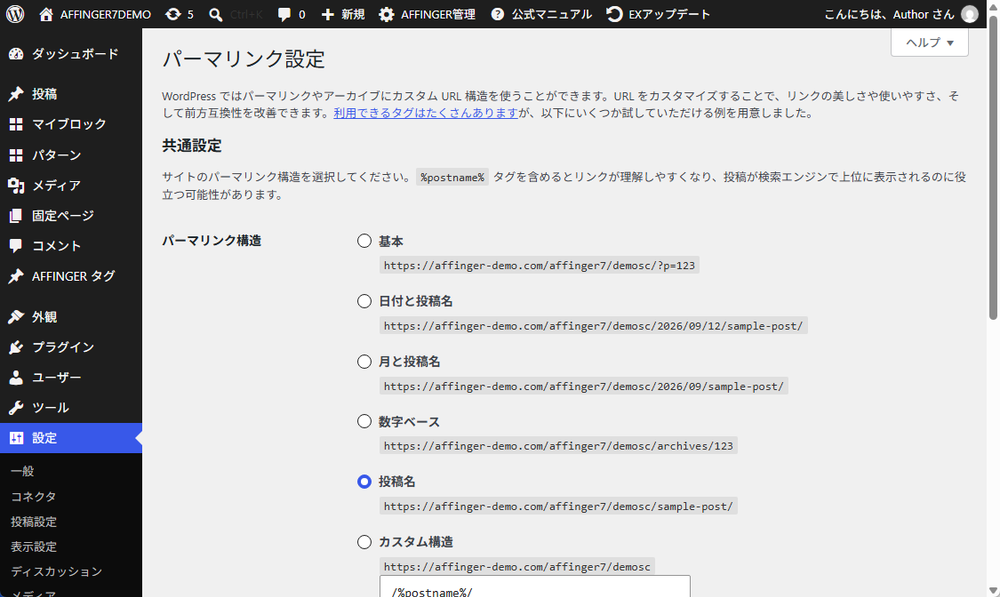
次に、WordPressのパーマリンクを設定します。
パーマリンクとは、投稿や固定ページごとに割り当てられるURLのことです。
例えば、https://example.com/company であれば、/company/にあたる部分がページ固有のURLです。
WordPress公式でも、パーマリンクは投稿や固定ページなどに使用される恒久的なURLとして説明されています。
「投稿名」を基本にする
WordPress管理画面の、「設定」→「パーマリンク」を開きます。
一般的なホームページであれば、特別な理由がなければ**「投稿名」**を選択しておくと分かりやすいでしょう。
例えば、https://example.com/?p=123 よりも、https://example.com/service のようなURLの方が、人にもページの内容を理解しやすくなります。
固定ページや投稿を作成するときは、それぞれのページ内容に合わせてURLの末尾にあたる「スラッグ」も設定します。
例えば会社概要なら、companyお問い合わせなら、contactといった形です。
公開後のパーマリンク変更には注意する
パーマリンクは、できるだけホームページを本格的に公開する前に決めておきましょう。
すでに公開されているページのURLを変更すると、以前のURLへアクセスできなくなったり、内部リンクや外部サイトからのリンクを修正する必要が生じたりする場合があります。
Googleなどの検索エンジンにもURL単位でページが認識されるため、公開後にURLを変更する場合はリダイレクトなどの対応も必要になることがあります。
迷っている場合は、最初に「投稿名」を設定し、その後むやみに変更しない運用がおすすめです。
4. ホームページの表示方法を設定する
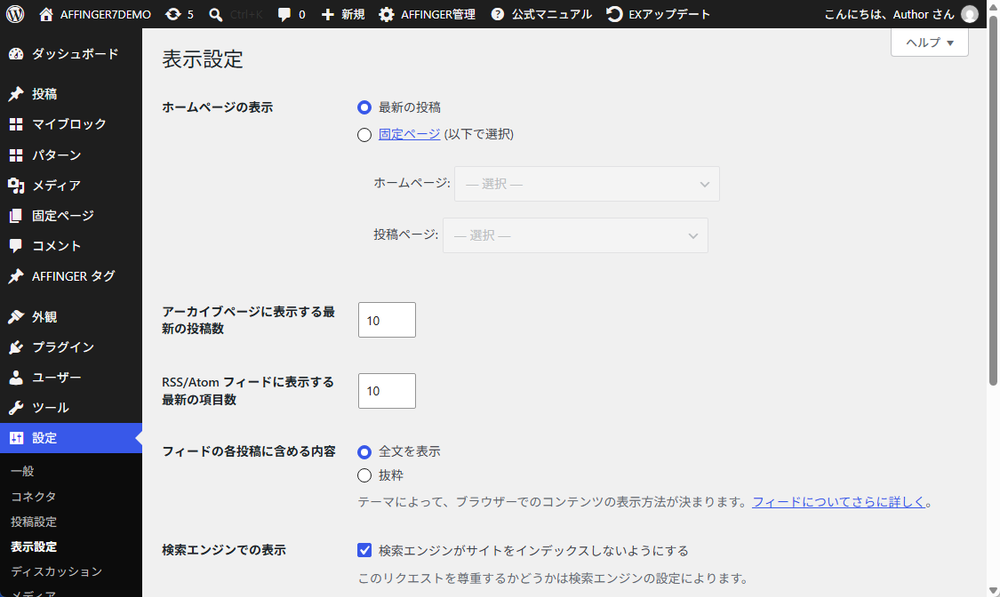
WordPressは、ブログとして使用することも、会社や店舗などの一般的なホームページとして使用することもできます。
その違いに関係するのが、「設定」→「表示設定」にある「ホームページの表示」です。
WordPressではトップページに、「最新の投稿」「固定ページ」
のどちらを表示するか選択できます。
ホームページなら「固定ページ」を設定する
ブログが中心のサイトなら、「最新の投稿」をトップページにする方法があります。
一方、会社・店舗・サービスなどのホームページでは、専用に作成した固定ページをトップページとして使用するのが一般的です。
例えば、トップページという固定ページを作成してから、
「設定」→「表示設定」→「ホームページの表示」
で「固定ページ」を選び、作成したトップページを指定します。
まだトップページを作っていない場合は、先に固定ページを作成してから設定しても構いません。
WordPress公式でも、表示設定から最新の投稿または固定ページをホームページとして設定できると案内されています。
5. 検索エンジンでの表示設定を確認する

同じ「表示設定」の画面には、「検索エンジンでの表示」という項目があります。
制作中のホームページをGoogleなどの検索結果へ表示させたくない場合に使用する設定です。
サイト制作中にチェックを入れている場合は、ホームページを正式公開するときに解除し忘れないよう注意してください。
せっかくホームページを公開しても、この設定が残っていると検索エンジンによるインデックス登録を妨げる原因になります。
ただし、この設定は検索エンジンに対してインデックスしないよう依頼するものであり、アクセス自体を禁止する機能ではありません。
公開前のホームページを完全に第三者から見られなくしたい場合は、Basic認証など別の方法を検討します。
6. コメント・トラックバックを設定する
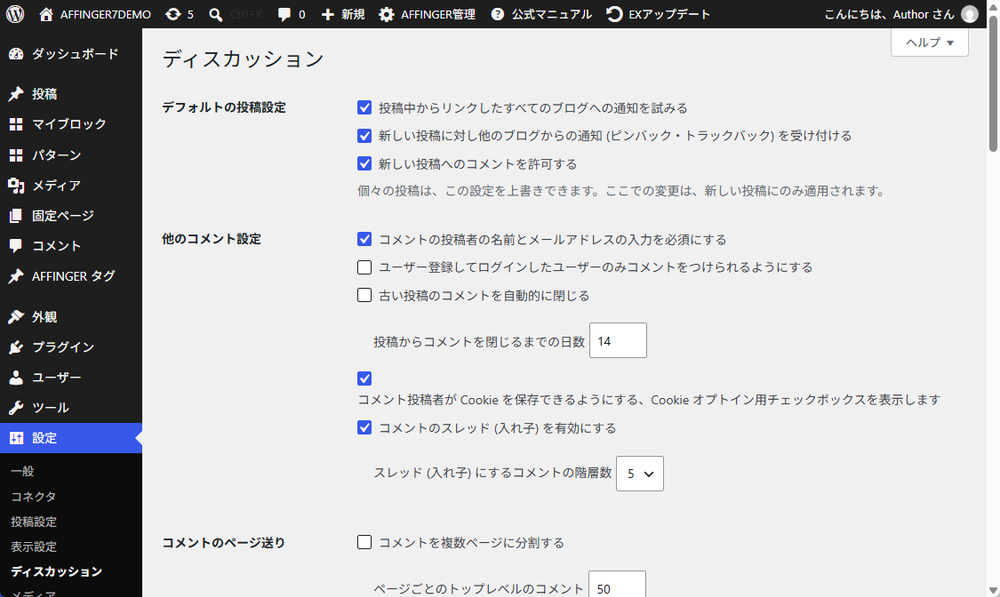
WordPressには、投稿にコメントを受け付ける機能があります。
設定は、「設定」→「ディスカッション」から変更できます。
ブログで読者とのコメント交流を行うのであれば利用できますが、会社や店舗の一般的なホームページではコメント機能を使用しないことも多いでしょう。
不要な場合は、新しい投稿へのコメントを許可する設定を見直します。
また、WordPressには他サイトへのリンクなどに関連するピンバック・トラックバックの機能もあります。
これらを使用する予定がなければ、無理に有効にしておく必要はありません。
WordPress公式でも、ディスカッション設定ではコメントの許可、ピンバック・トラックバック、コメント通知、スパム対策などを設定できるとしています。
7. ユーザー名・プロフィールを確認する
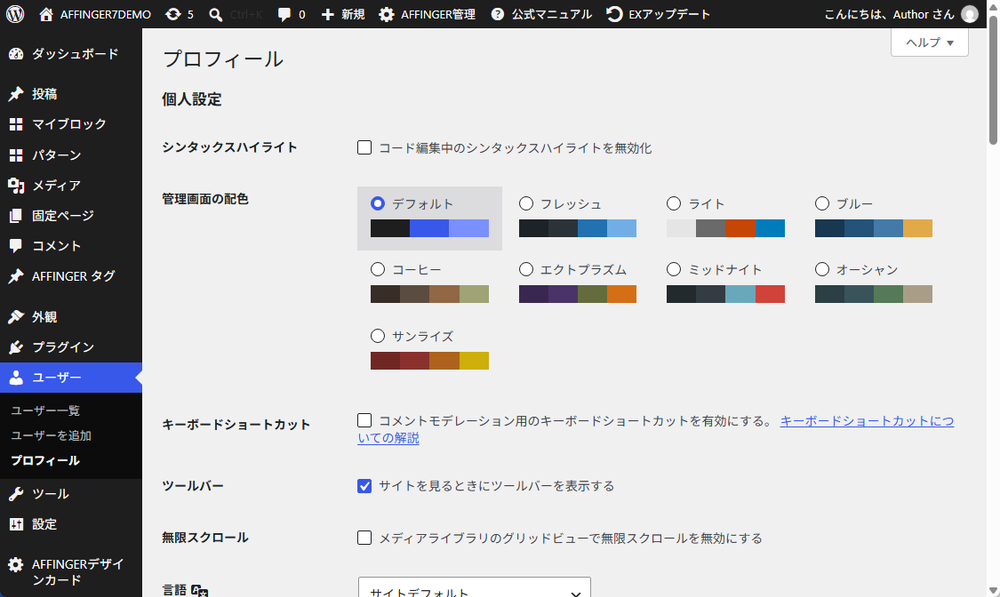
続いて、「ユーザー」→「プロフィール」から自分のユーザー情報を確認します。
ブログ上の表示名を設定する
WordPressでは、ログインに使用するユーザー名とは別に「ブログ上の表示名」を設定できます。
投稿者名をホームページ上に表示する場合は、会社名や運営者名など、公開して問題のない名称に変更しておきましょう。
ログイン用の情報を必要以上にホームページ上へ表示しないという意味でも、ログイン名と公開用の表示名を分けておくと管理しやすくなります。
強力なパスワードを使用する
WordPressの管理者アカウントには、推測されにくいパスワードを設定してください。
会社名、誕生日、電話番号などから簡単に推測できる文字列は避けます。
複数人でホームページを管理するときも、1つの管理者アカウントを全員で共有するより、必要に応じてユーザーを追加して、それぞれの権限を設定する方が管理しやすくなります。
8. WordPressの初期コンテンツを削除する
WordPressのインストール方法によっては、最初からサンプルの投稿や固定ページなどが作成されていることがあります。
ホームページを公開する前に確認しておきましょう。
代表的なのが、
- 「Hello world!」というサンプル投稿
- 「サンプルページ」という固定ページ
などです。
使用しないものは削除します。
また、投稿カテゴリーに「未分類」が設定されている場合があります。
ブログ記事を投稿する予定があるなら、自分のサイトに合わせたカテゴリーを作成し、必要に応じて初期カテゴリーも見直しておきましょう。
サンプルコンテンツがGoogleにインデックスされたり、訪問者から見える状態になったりしないよう、公開前に整理しておくことが大切です。
9. WordPress・テーマ・プラグインを最新状態にする
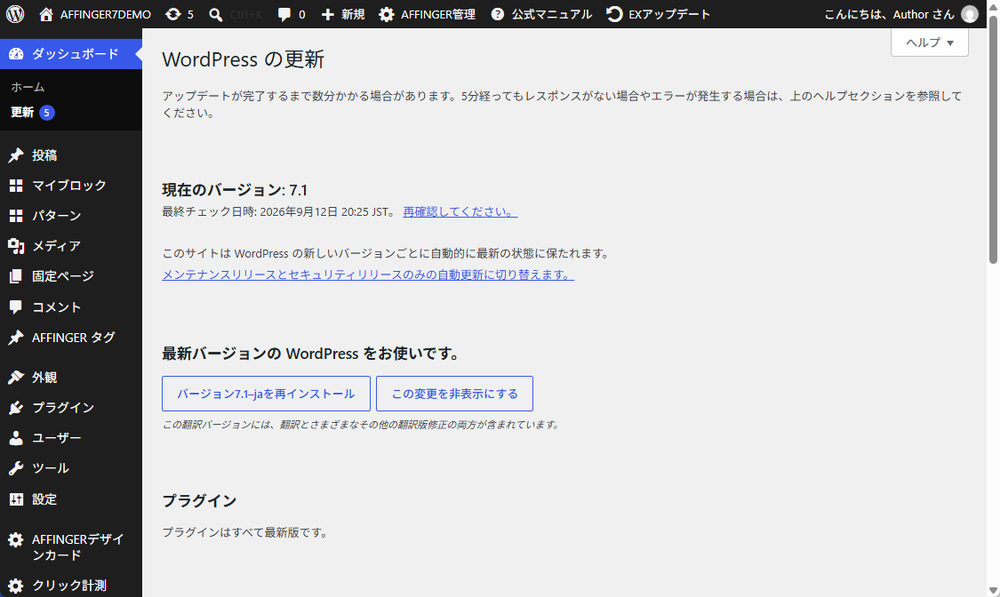
WordPressは、一度インストールしたら終わりではありません。
WordPress本体、テーマ、プラグインには継続的にアップデートが提供されます。
管理画面の、「ダッシュボード」→「更新」などから更新状況を確認しましょう。
アップデートには、新機能だけでなく不具合修正やセキュリティ対応が含まれることがあります。
そのため、古いバージョンを長期間放置するのはおすすめできません。
ただし、すでに運営中の大規模なサイトや独自カスタマイズを多数行っているサイトでは、更新によって表示や機能に影響する可能性があります。
重要なサイトでは、バックアップやテスト環境を用意した上で更新する方が安全です。
新しくWordPressをインストールした段階であれば、サイト制作を始める前に更新状況を確認しておきましょう。
10. プライバシーポリシーを設定する
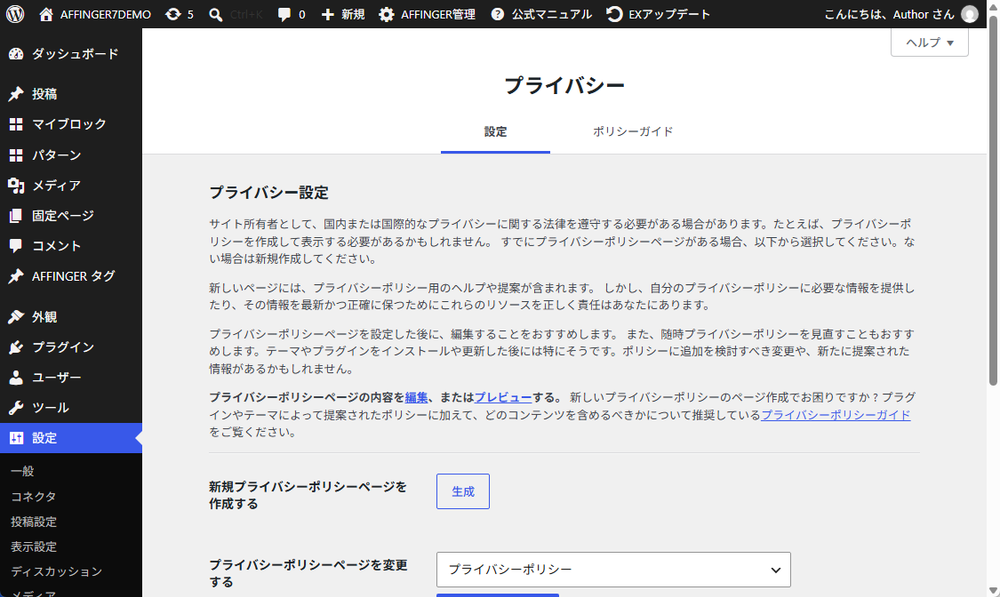
ホームページを運営するなら、プライバシーポリシーについても確認しておきましょう。
WordPressでは、
「設定」→「プライバシー」
から、プライバシーポリシーとして使用する固定ページを設定できます。
新しくページを作成することも、すでに作成した固定ページを指定することもできます。
WordPressにはプライバシーポリシー作成を補助する仕組みがありますが、表示される文章をそのまま掲載すれば必ず十分というわけではありません。
実際のホームページで使用している、
お問い合わせフォーム
アクセス解析
Cookie
広告サービス
外部サービス
個人情報の取得方法
などに合わせて内容を作成する必要があります。
WordPress公式も、プライバシーポリシーに必要な情報を正しく掲載し、最新の状態に保つ責任はサイト運営者側にあると説明しています。
個人情報保護法など法的な判断が必要なケースでは、専門家への確認も検討してください。
11. バックアップを設定する
WordPressの設定やページ制作を進める前に、バックアップ方法も確認しておくと安心です。
WordPressには、
データベース
テーマ
プラグイン
アップロードした画像
各種設定
など、ホームページを構成するさまざまなデータがあります。
操作ミス、アップデート時の不具合、サーバートラブルなどが発生した場合でも、正常なバックアップがあれば元の状態へ戻せる可能性があります。
まずは利用しているレンタルサーバーに、自動バックアップ機能があるか確認しましょう。
サーバーによって、保存期間や復元方法、復元料金などは異なります。
重要なサイトでは、サーバー側のバックアップだけに頼らず、WordPress側でも別のバックアップ方法を検討できます。
詳しい方法については、別記事の「WordPressのバックアップ方法」で解説します。
12. 最低限のセキュリティ対策を行う
WordPressは世界中で広く利用されているCMSのため、セキュリティ対策も重要です。
ただし、初心者が最初から複雑なセキュリティ設定をすべて理解する必要はありません。
まずは、
WordPress・テーマ・プラグインを最新状態にすること、強力なパスワードを設定すること、使用していないテーマやプラグインを整理すること
など、基本的な対策から始めましょう。
また、レンタルサーバーによってはWordPress向けのセキュリティ機能が用意されている場合があります。
詳しい設定については「WordPressのセキュリティ対策」で解説します。
WordPressの初期設定が終わったらやること
ここまで設定できたら、WordPress本体の基本的な初期設定はひとまず完了です。
次は、実際にホームページを作っていきます。
WordPressテーマをインストールする
最初にWordPressテーマを決めます。
WordPressテーマは、ホームページのデザインだけでなく、使用できる機能や編集方法にも影響します。
まだテーマを決めていない場合は、目的に合ったものを選びましょう。
→ WordPressテーマおすすめ7選|初心者向けに無料・有料を比較
テーマが決まっている場合は、インストールと基本設定を進めます。
→ WordPressテーマのインストールと初期設定
必要なプラグインを追加する
プラグインを利用すると、WordPress本体にはない機能を追加できます。
例えば、
お問い合わせフォーム
SEO関連機能
バックアップ
セキュリティ
などです。
ただし、「おすすめ」と書かれているプラグインを何でも入れればよいわけではありません。
プラグインを増やしすぎると、サイトが重くなったり、プラグイン同士の競合や管理負担が増えたりする可能性があります。
自分のホームページに必要な機能だけ追加することが基本です。
固定ページを作成する
次に、ホームページに必要な固定ページを作成します。
一般的な会社・店舗・サービスサイトなら、
トップページ
サービス・事業内容
会社・店舗情報
料金
お問い合わせ
プライバシーポリシー
などが考えられます。
すべてのホームページに同じページが必要なわけではありません。
サイトの目的から逆算して必要なページを決めましょう。
→ WordPressの固定ページとは?作り方・投稿との違いを初心者向けに解説
トップページを作成する
固定ページを使ってホームページのトップページを作成します。
完成したら、
「設定」→「表示設定」
から作成した固定ページをホームページとして指定します。
→ WordPressでトップページを作る方法|固定ページから設定する手順
お問い合わせフォームを作成する
会社や店舗のホームページでは、お問い合わせフォームも重要です。
問い合わせ先が分からないホームページでは、ユーザーが商品やサービスに興味を持っても次の行動につながりません。
必要に応じて、電話番号やメールアドレスとあわせて問い合わせフォームを設置します。
→ WordPressでお問い合わせフォームを作る方法|初心者向けに解説
Google Search Consoleなどを設定する
ホームページを公開したら、検索状況を確認できる環境も整えておきましょう。
Google Search Consoleを利用すると、Googleがサイトをどのようにクロール・インデックスしているかや、Google検索でどのように表示されているかなどを確認できます。
アクセス状況を詳しく確認する場合は、Google Analyticsなどのアクセス解析ツールも利用できます。
→ WordPressにGoogle Search Console・GA4を設定する方法
WordPress初期設定チェックリスト
最後に、設定漏れがないか確認しておきましょう。
- 独自ドメインでアクセスできる
- HTTPSで表示される
- サイトタイトルを設定した
- 管理者メールアドレスを確認した
- サイト言語・タイムゾーンを確認した
- パーマリンクを設定した
- トップページの表示方法を確認した
- 検索エンジンでの表示設定を確認した
- コメント設定を確認した
- ユーザーの表示名・パスワードを確認した
- サンプル投稿・固定ページを削除した
- WordPress・テーマ・プラグインを更新した
- プライバシーポリシーを設定した
- バックアップ方法を確認した
- 最低限のセキュリティ対策を確認した
すべて完璧に理解してからホームページ制作を始める必要はありません。
特に重要なのは、URL、パーマリンク、公開状態など、後から変更すると影響が大きい設定を先に確認しておくことです。
WordPressの初期設定に関するよくある質問
WordPressをインストールしたら最初に何をすればいいですか?
まず、WordPressが正しい独自ドメイン・HTTPSで表示されていることを確認しましょう。
その後、サイトタイトル、パーマリンク、表示設定、ユーザー情報などを順番に確認します。
特にパーマリンクはページ公開後に変更するとURLが変わる可能性があるため、ホームページ制作の早い段階で設定しておくのがおすすめです。
WordPressの初期設定は後から変更できますか?
ほとんどの設定は後から変更できます。
ただし、パーマリンクやURLなどは変更すると既存ページのURLやアクセスに影響する可能性があります。
公開後に変更する場合は、影響を確認してから作業してください。
WordPressのおすすめパーマリンク設定は?
一般的なホームページであれば、特別な理由がなければ「投稿名」が分かりやすくおすすめです。
投稿や固定ページを作成するときは、そのページの内容が分かる短い英数字のスラッグを設定すると管理しやすくなります。
WordPressの初期設定にプラグインは必要ですか?
サイトタイトル、表示設定、パーマリンクなどの基本設定はWordPress本体だけで行えます。
プラグインは、お問い合わせフォーム、バックアップ、セキュリティなど、必要な機能を追加する目的で使用します。
最初から大量のプラグインをインストールするのではなく、必要になった機能だけ追加することをおすすめします。
WordPressの初期設定が終わったら何をすればいいですか?
初期設定が完了したら、WordPressテーマを設定し、トップページや会社概要、サービス、お問い合わせなどの固定ページを作成していきます。
ホームページ全体の作成手順については、以下の記事で詳しく解説しています。
→ WordPressでホームページを作る方法【初心者向け】
まとめ|WordPressの初期設定を済ませてホームページを作り始めよう
WordPressをインストールしたら、すぐにページ制作を始めるのではなく、最初に基本的な設定を確認しておきましょう。
特に、
サイトURL・SSL、サイトタイトル、パーマリンク、トップページの表示方法、検索エンジン設定
などは、ホームページ制作の早い段階で確認しておきたい項目です。
一方、プラグイン、SEO、バックアップ、セキュリティなどは、すべてをこの記事だけで設定する必要はありません。
まずWordPress本体の基本設定を済ませ、その後、ホームページ制作を進めながら必要な設定を追加していけば大丈夫です。
初期設定が完了したら、次はWordPressテーマを設定して実際にホームページを作っていきましょう。