



メニュー

ヘッダーメニュー(PC※960px以上)

メニューを表示するには予めメニュー設定にて該当メニューを作成、有効化する必要があります。(確認する

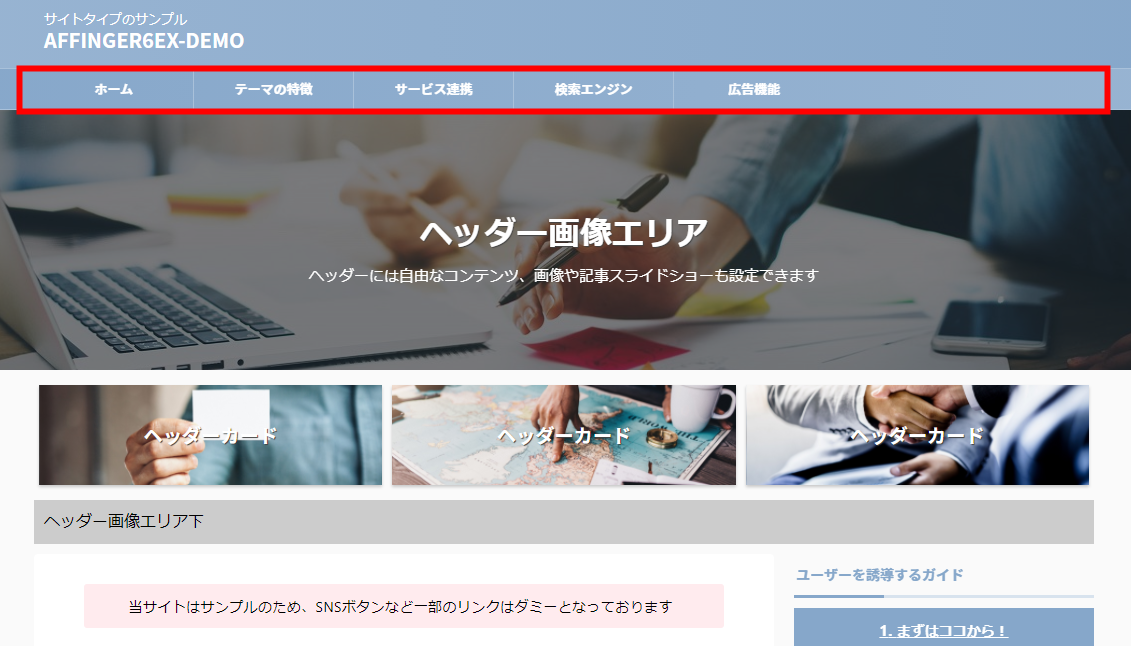
ヘッダーメニューはPC(960px以上)閲覧時に上部に表示されるメニューです。

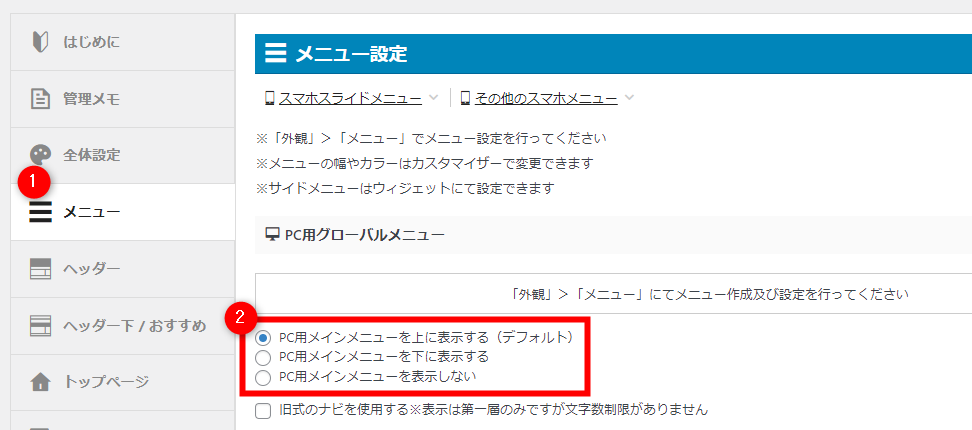
AFFINGER管理の「メニュー」>”PC用グローバルメニュー”にて表示位置を変更できます。
カスタマイザー

カスタマイザーの「メニュー」>「PCヘッダーメニュー」にてカラーなどがカスタマイズ可能です。
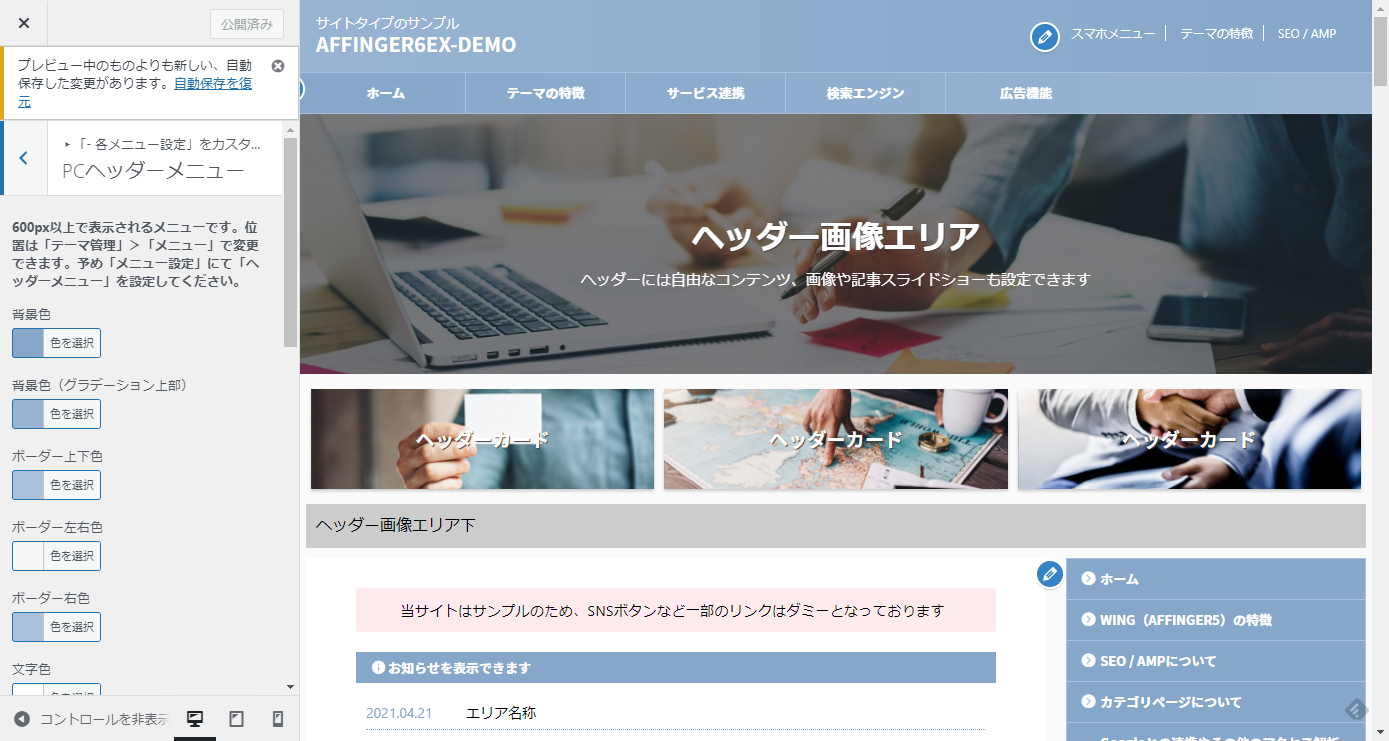
カラーの値を「空」にして保存すると後部のエリアの背景画像が透過して表示できます

メニューの幅 / メニューの上下の隙間を変更する
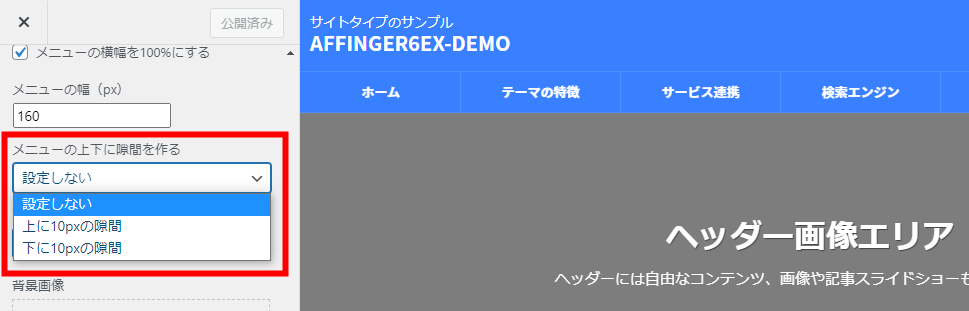
カスタマイザーの「メニュー」>「PCヘッダーメニュー」にて設定できます

文字数について

PC用ヘッダーメニューのテキストの長さは最大全角で12文字程度、ボタン数は6つまで(階層は3階層まで)を理想として作成しております。13文字を超えるテキストは非表示となりますのでその場合は「ナビゲーションラベル」にて適切に変更して下さい。
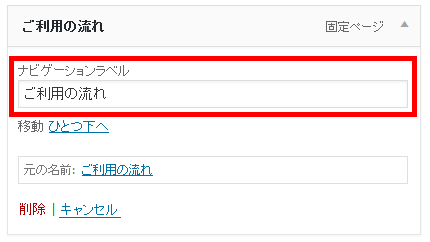
カスタマイザーの「メニューの幅(px)」にて若干の調整ができます

文字数制限の解除方方法
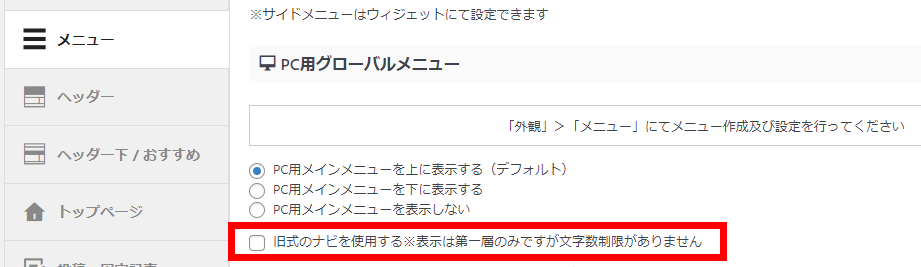
AFFINGER管理の「メニュー」>"旧式のナビを使用する"を有効化すると表示は第一層のみですが文字数制限がなくなります。

解決しないことは検索もしてみてね

AFFINGERのAI(GPTs)で『小学1年生 英語勉強方法 おすすめ』記事を作成

「頭脳」を手に入れるAFFINGER監修 GPTs一覧

あなたにおすすめ

Good / Bad プラグイン [PRO]

Good / Bad プラグインでは、ユーザーの評価を手軽に確認することができるプラグインです。

クリックされたボタンに応じたコメントを作成することができます

※「チップを送る」は他サービス Square を使用した例です。当プラグインに送金及び決済機能はございません。

実装サンプル

※プラス1ボタン以外はブラウザを再更新することで再度、クリックできます。

クリック数も確認できます

記事一覧で各ボタンのクリック数が確認できるので、ユーザーの記事に対する評価がひとめでわかるようになります。

「チップを送る」寄付や支援金を受付にも便利なWordPressプラグイン
Good / Bad プラグイン [PRO]

このプラグインを利用するには別途、WordPressテーマ「AFFINGER6」が必要です Good ...

on-store.net

オススメ記事

no image 1

ver20240115よりレイアウト及びウィジェットエリア名称を一部変更いたしました。 下部にPDF ...

2

https://action-sample.com/ 上のサイトのようなカテゴリーで分けた記事一覧の ...

3

AFFINGERブロックプラグインプラグインを有効化しよう 当テーマは「AFFINGERブロックプラ ...

-メニュー

AFFINGER公式マニュアル

パスワードを入力してください

- 不明な方はコチラ -

PAGE TOP