


ACTION メニュー

ヘッダーメニュー(横列)

メニューを表示するには予めメニュー設定にて該当メニューを作成、有効化する必要があります。(確認する

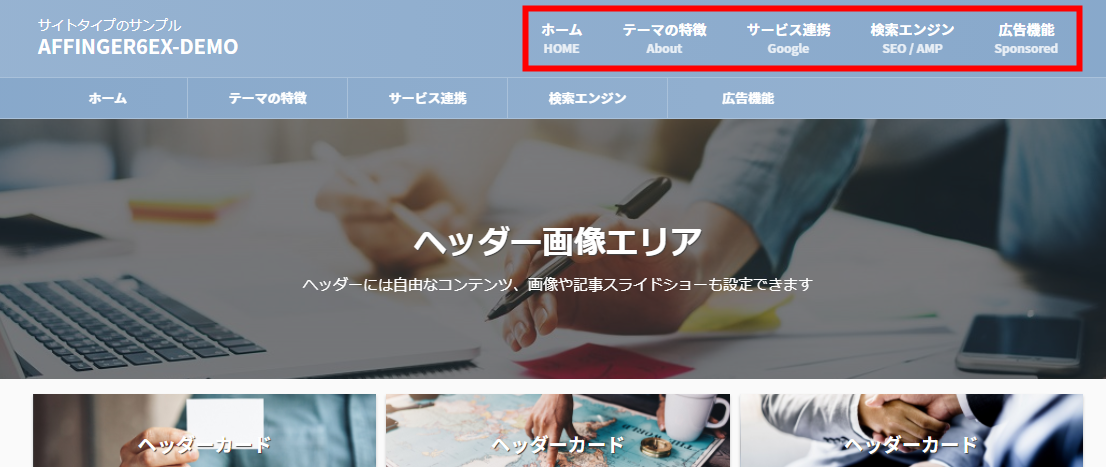
ヘッダーメニュー(横列)はヘッダーナビゲーション(旧 ヘッダーエリア)に横並びでメニューを表示できます。

ヘッダーメニュー(横列)の作成

PCの場合
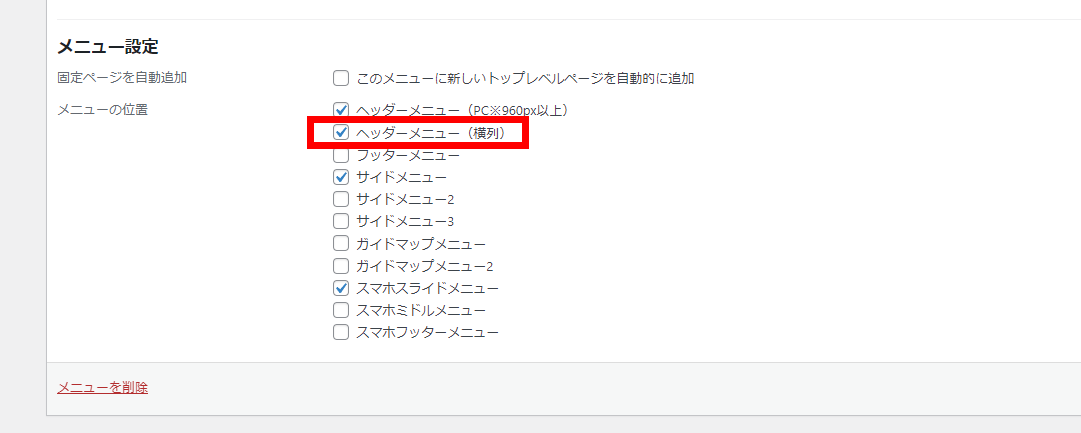
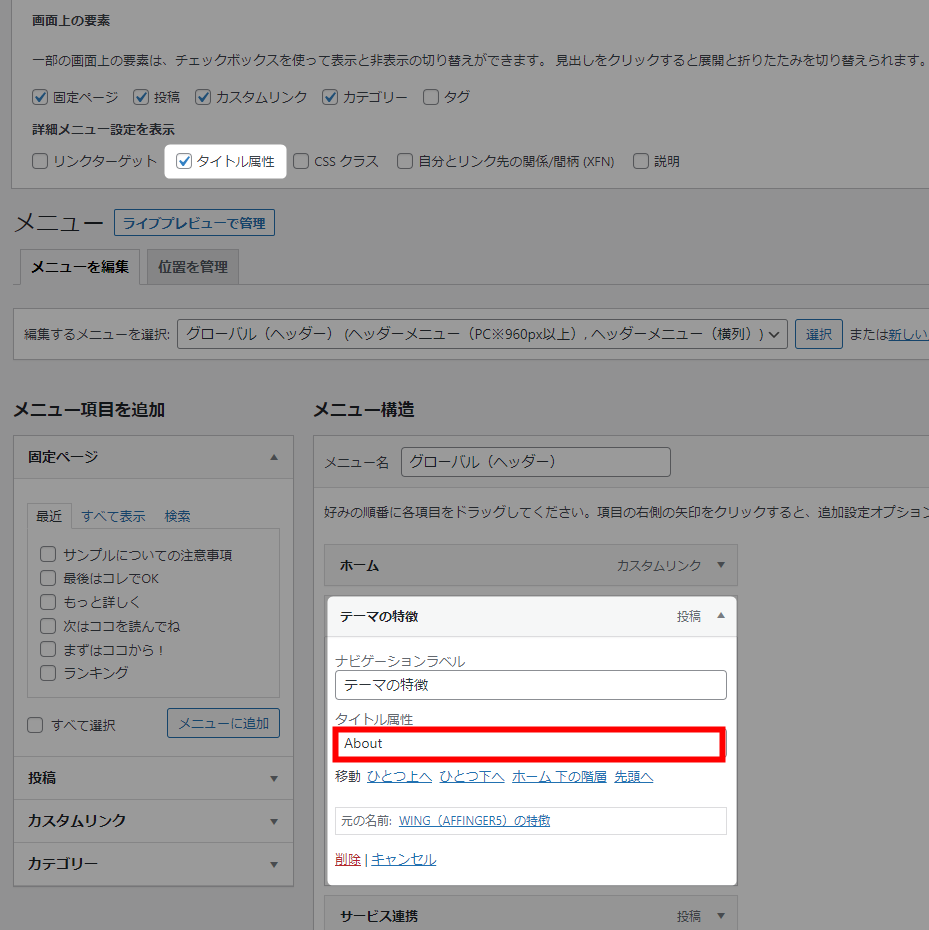
メニュー設定で任意のメニューに対して「ヘッダーメニュー横列」を有効化して下さい。

このメニューではタイトル属性に記載されたテキストをサブタイトルとして表示できます。

タイトル属性が表示できるメニューは「ヘッダーメニュー(横列)」のみです
AFFINGER管理

PCで表示するにはAFFINGER管理の「メニュー」>”ヘッダーメニュー(横列)を有効化(960px以上)”を有効化する必要があります。
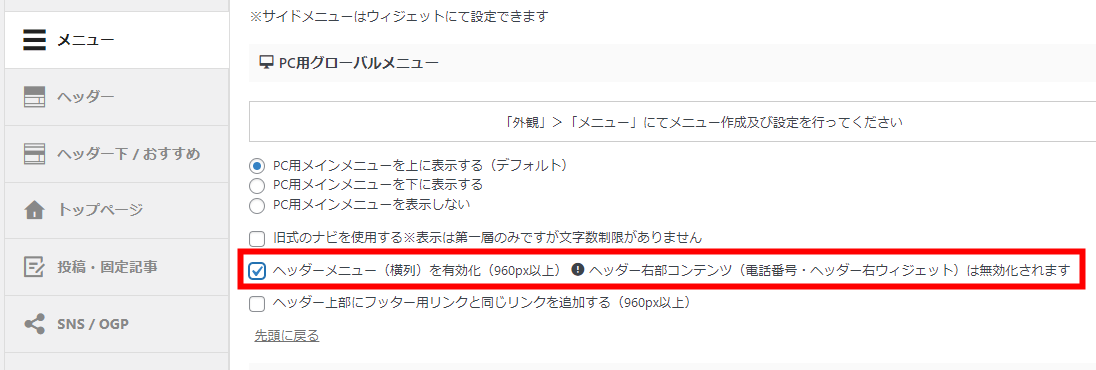
  • 表示できる階層は1階層のみです。第2階層(副項目)以降は表示されません
  • 表示される幅に応じて自動で改行されます
「ヘッダーメニュー(横列)を有効化(960px以上)」が有効化できない場合は?
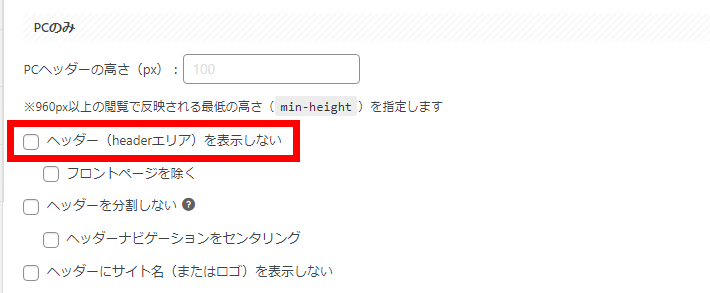
AFFINGER管理の「ヘッダー」>”ヘッダーを分割しない”が有効になっていると「ヘッダーメニュー(横列)を有効化(960px以上)」が有効化できません。

予め、”ヘッダーを分割しない" を無効化した状態で保存後に「ヘッダーメニュー(横列)を有効化(960px以上)」を選択して有効化して下さい。

カラー変更
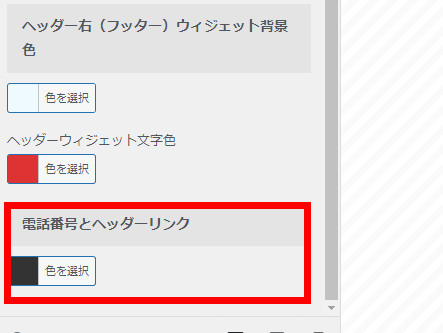
PC閲覧時の背景色などはカスタマイザーの「ヘッダーナビゲーション」>「パソコン(PC)」>”電話番号とヘッダーリンク”が連動しています

 スマホの場合
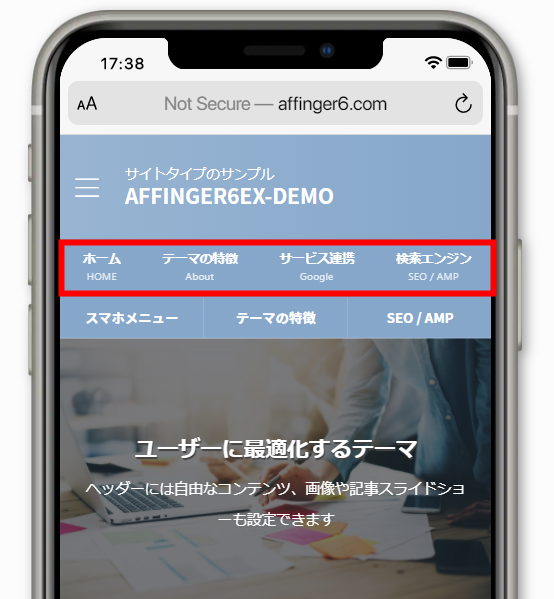
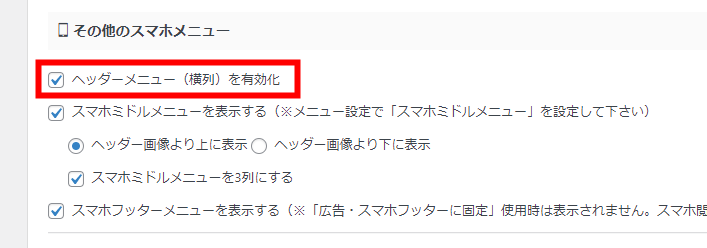
テーマ管理の「メニュー」の”その他のスマホメニュー”にある”ヘッダーメニュー(横列)を有効化”を有効化するとスマホ閲覧時でも横スクロールメニューとして表示できます。
カラー変更
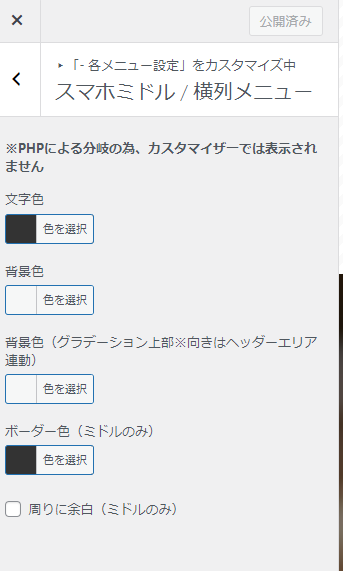
スマホ用のカラーはカスタマイザーの「メニュー」>「スマホミドル/横列メニュー」が連動しています

解決しないことは検索もしてみてね

AFFINGERのAI(GPTs)で『小学1年生 英語勉強方法 おすすめ』記事を作成

「頭脳」を手に入れるAFFINGER監修 GPTs一覧

あなたにおすすめ

カード型デザイン・ワイドレイアウトなど20以上の特別機能を追加する

AFFINGER EX

ここが便利

  • 20以上の特別機能内容を見る)を解放
  • 列数を変更できるカード型デザイン
  • タグ一覧・無限スクロール・ワイドデザイン 他多数

EX版はAFFINGERを購入した方だけがアップデート(有料)できる最上位版です。

様々なアクセスアップや収益化に役立つ機能が搭載しており、非常に満足度と人気の高いバージョンです。

サンプルをみる

追加機能の詳細はコチラ

AFFINGER6EX(アップグレード)版 - 【公式】STINGER STORE

キャンペーン中 12,000円 → 10,000円 AFFINGER6EXはAFFINGER6購入ユ ...

on-store.net

オススメ記事

no image 1

ver20240115よりレイアウト及びウィジェットエリア名称を一部変更いたしました。 下部にPDF ...

2

https://action-sample.com/ 上のサイトのようなカテゴリーで分けた記事一覧の ...

3

AFFINGERブロックプラグインプラグインを有効化しよう 当テーマは「AFFINGERブロックプラ ...

-ACTION, メニュー

AFFINGER公式マニュアル

パスワードを入力してください

- 不明な方はコチラ -

PAGE TOP