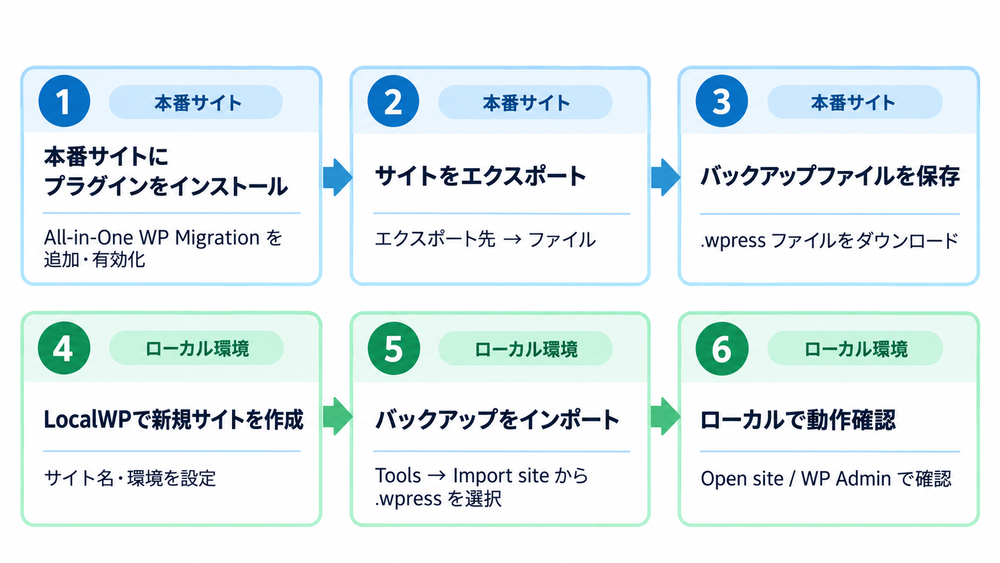
新しいテーマやプラグインを適用する場合やWordPressやPHPのバージョンを上げる前にいきなり本番環境で実行するのではなくローカル(自身のPCなど)で不具合が出ないかテストできると安心です。
ここではローカル環境を整え、自身のサイトをテストする方法を解説します。
ローカル環境で動作チェックをする方法
サイトのバックアップを取る
「All-in-One WP Migration」や「UpdraftPlus」プラグインで運用中のサイトのバックアップデータを取ります。
「All-in-One WP Migration」は非常に簡単に利用できおすすめですが300 MB 以上のデータ復元には別途有料拡張が必要になります。運用データが300 MB 以上の場合は「UpdraftPlus」プラグインなどもご検討ください
All-in-One WP Migrationの場合
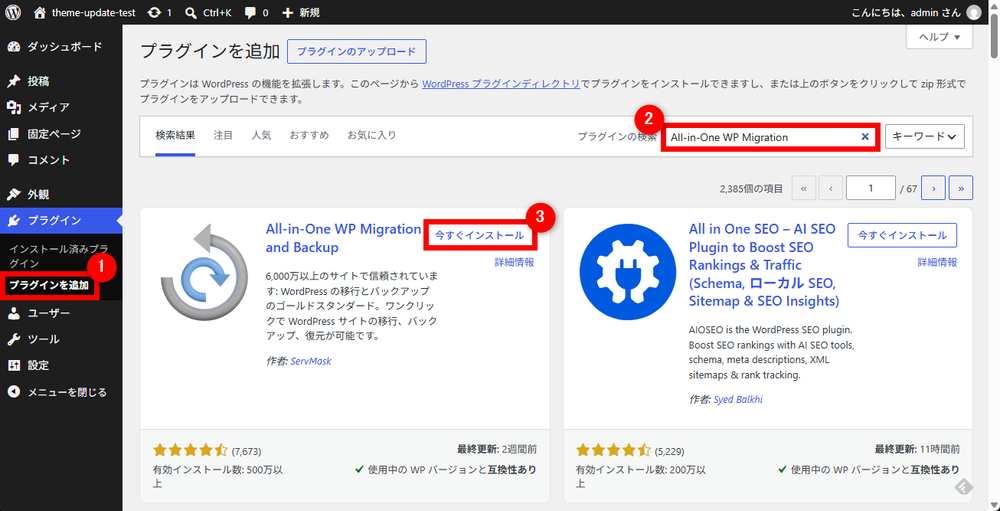
「プラグインの追加」より「All-in-One WP Migration」を検索してインストール&有効化します。
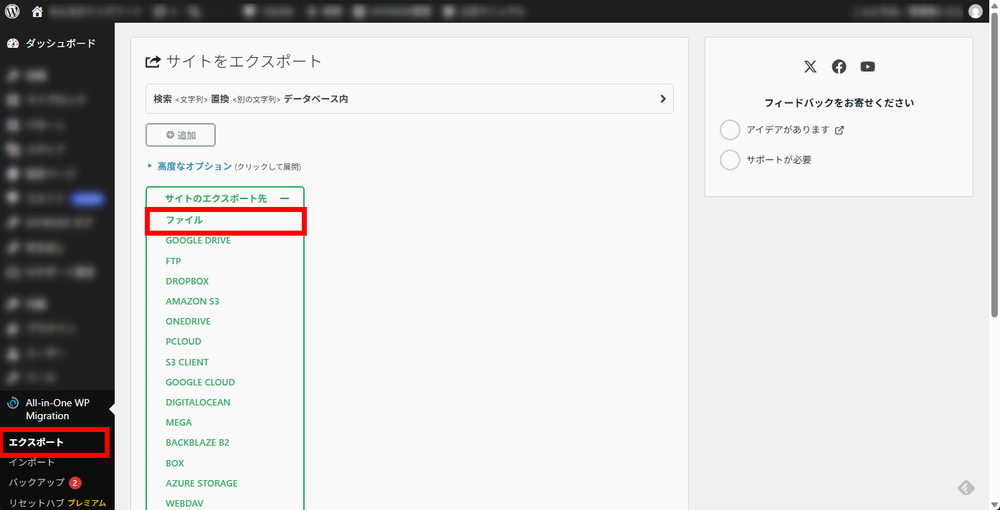
「エクスポート」にて「ファイル」を選択してバックアップファイルを生成します。
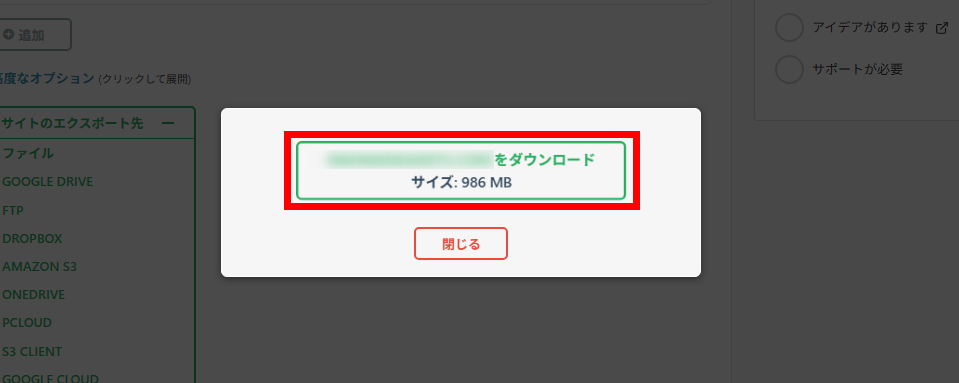
データができたらダウンロードボタンを押してバックアップデータの .wpress ファイルをダウンロードします。
LocalWPをインストール
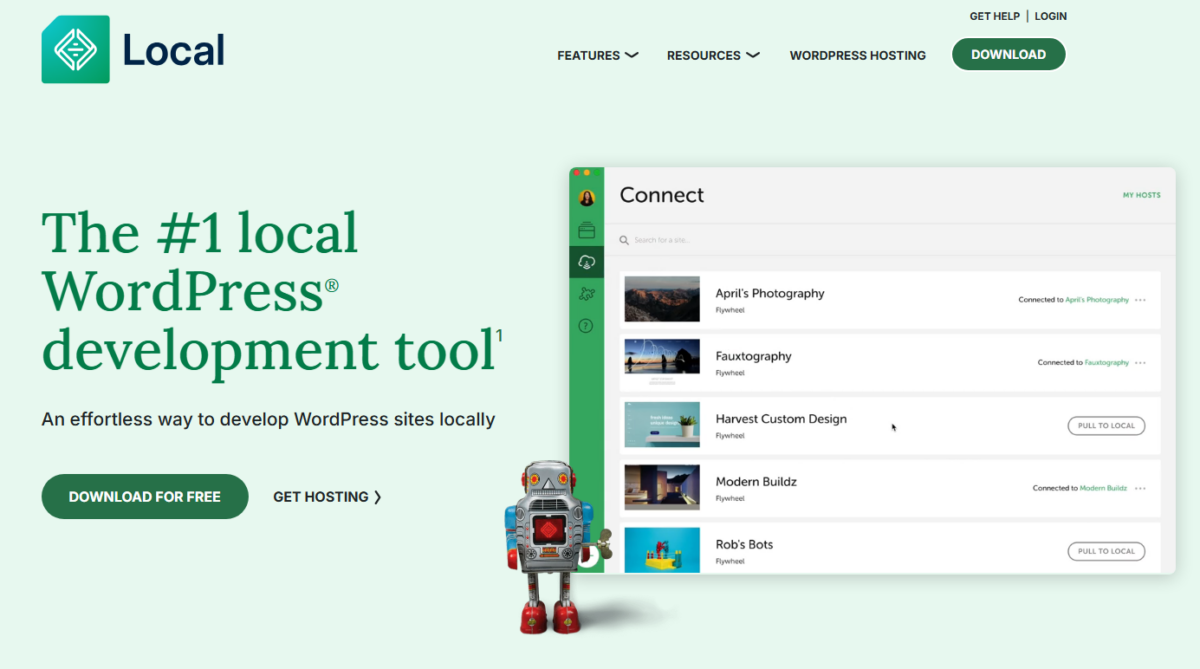
Localは無料でWordPressのローカル開発環境を作れるソフトです。
公式サイト:Local WP
- Localをインストールして起動
- 「Create a New Site」をクリック
- 「Create a new site」を選択
- サイト名を入力(例:
theme-update-test) - Environmentで「Custom」を選択
- PHP・Webサーバー・MySQLの設定を選択
- 管理者ユーザー名とパスワードを設定
- 「Add Site」で作成
2-1. Localをインストール
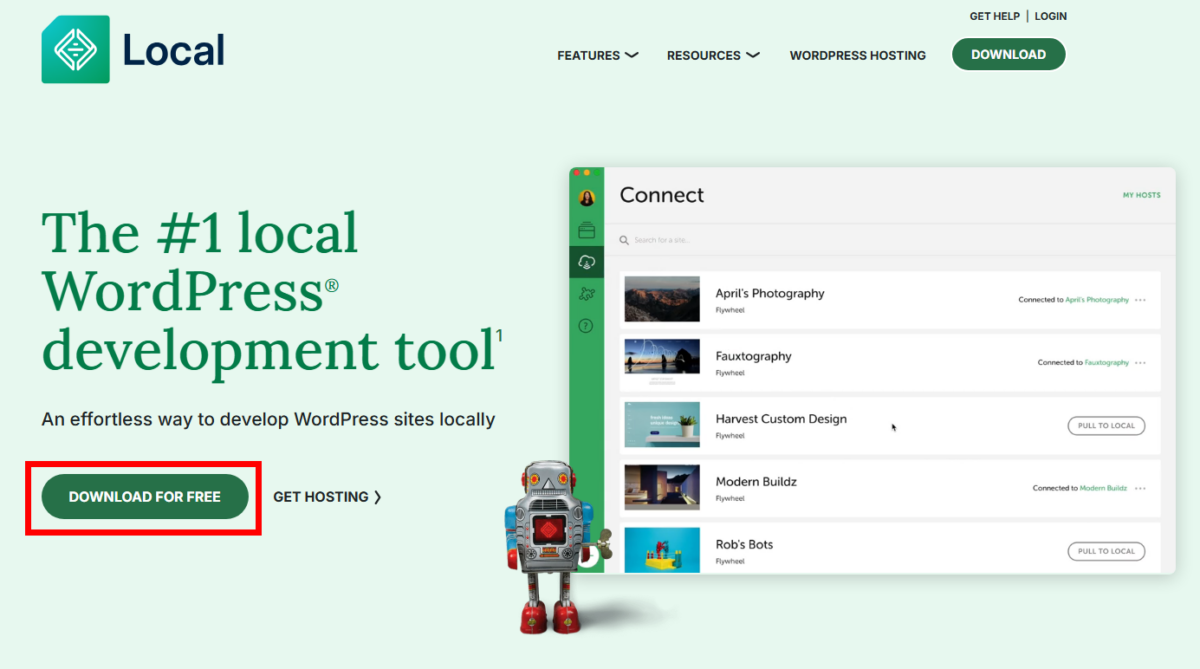
下記URLより「DOWNLOAD FOR FREE」ボタンを押してダウンロードします。
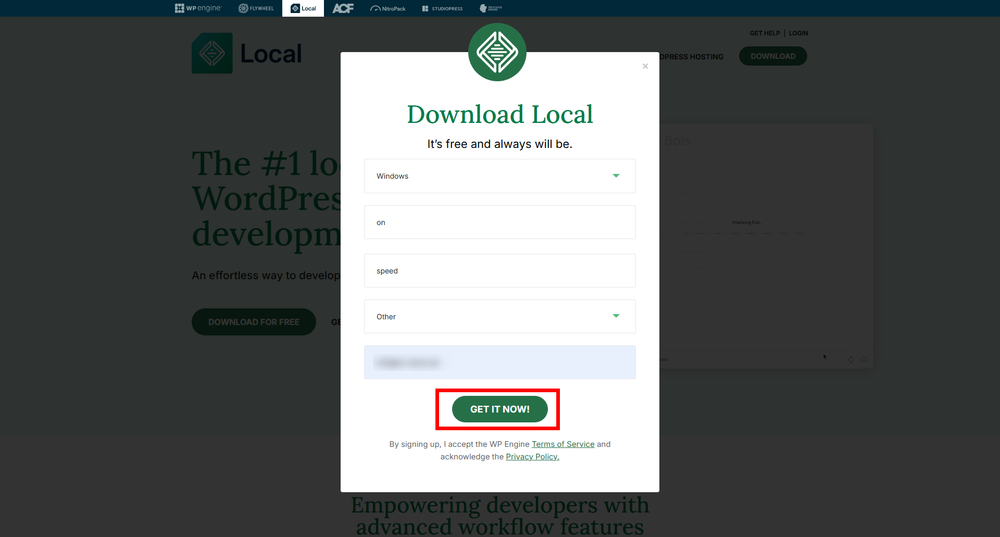
必要な情報を入力して「GET IT NOW!」をクリック。
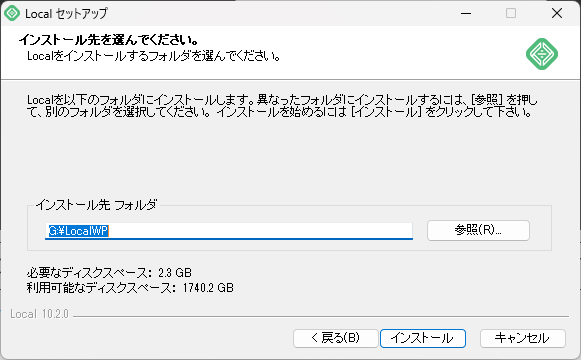
ダウンロードした .exe ファイルをクリックしてLocalWPをインストールします。
2-2. Localを起動して新規WordPressサイトを構築する
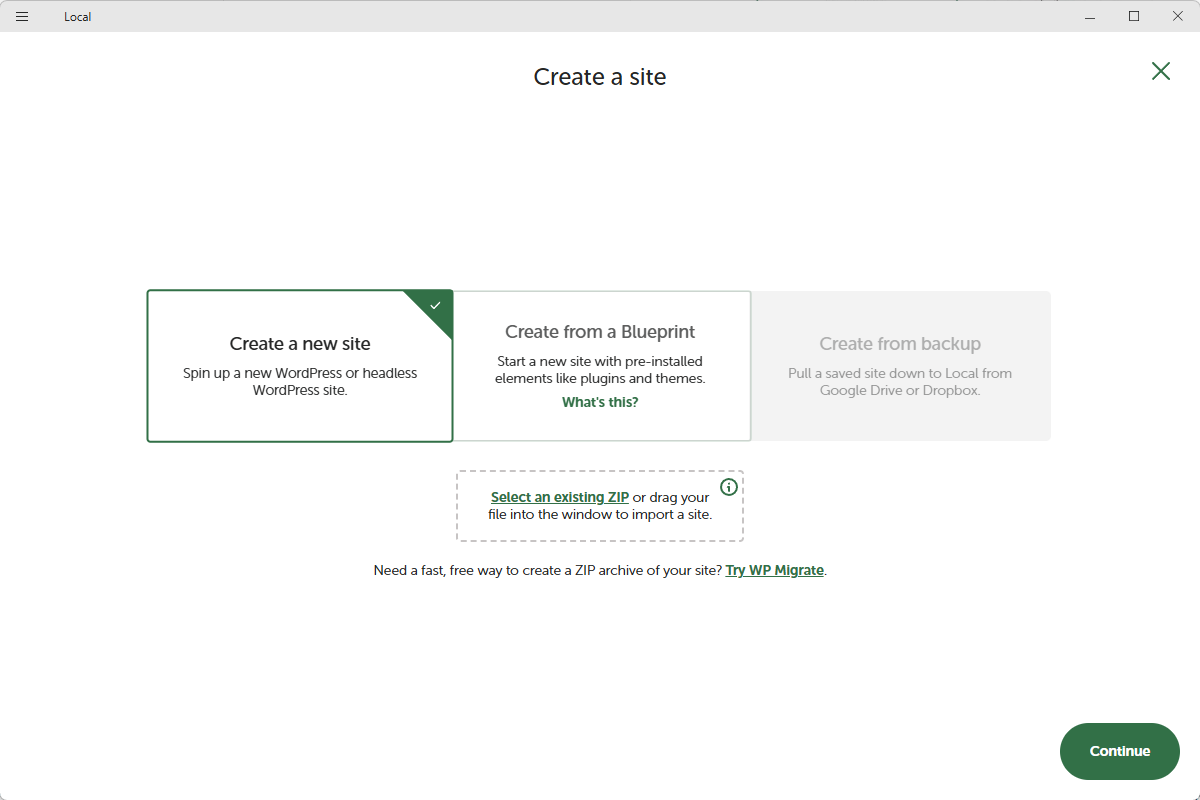
「Create a New Site」をクリックして「Continue」
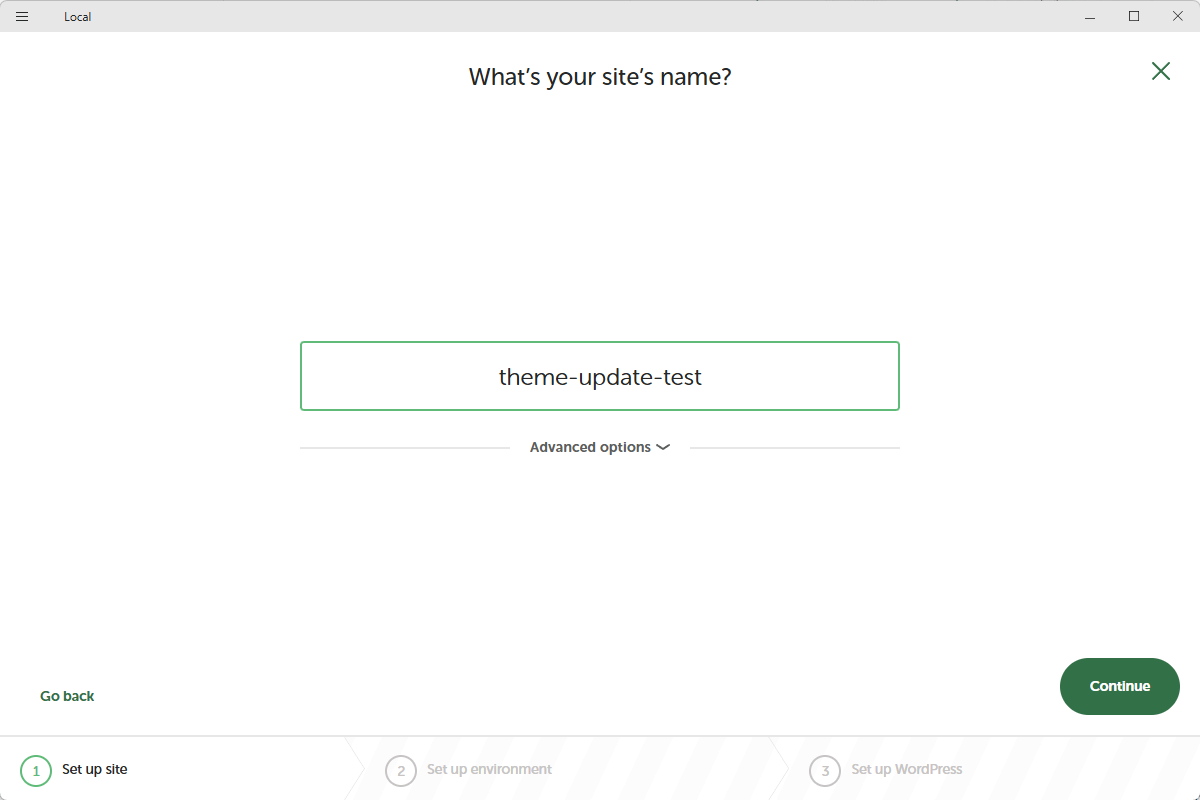
仮のサイト名を入力(例:theme-update-test)
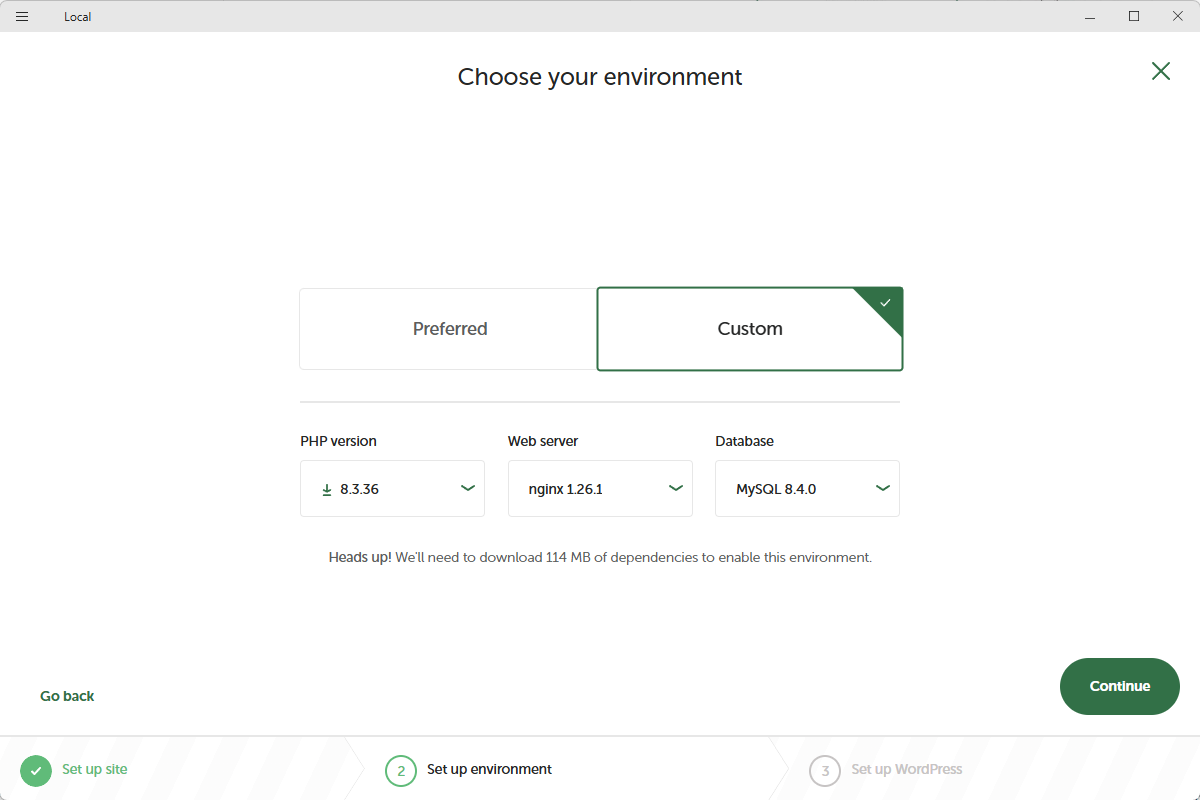
「Custom」を選択して環境を設定。よくわからない場合は「Preferred」であとからPHPverやWebserverの変更も可。
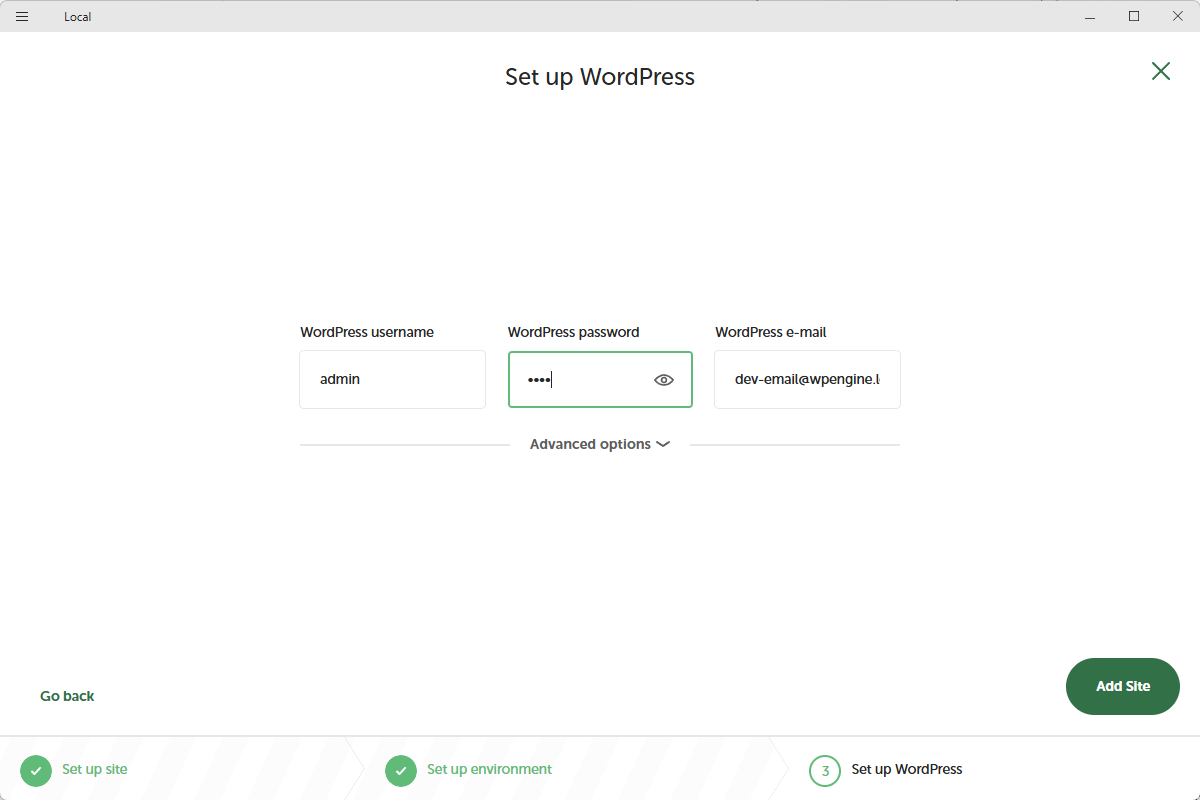
ログインするusernameとpasswordを設定して「Add Site」をクリック
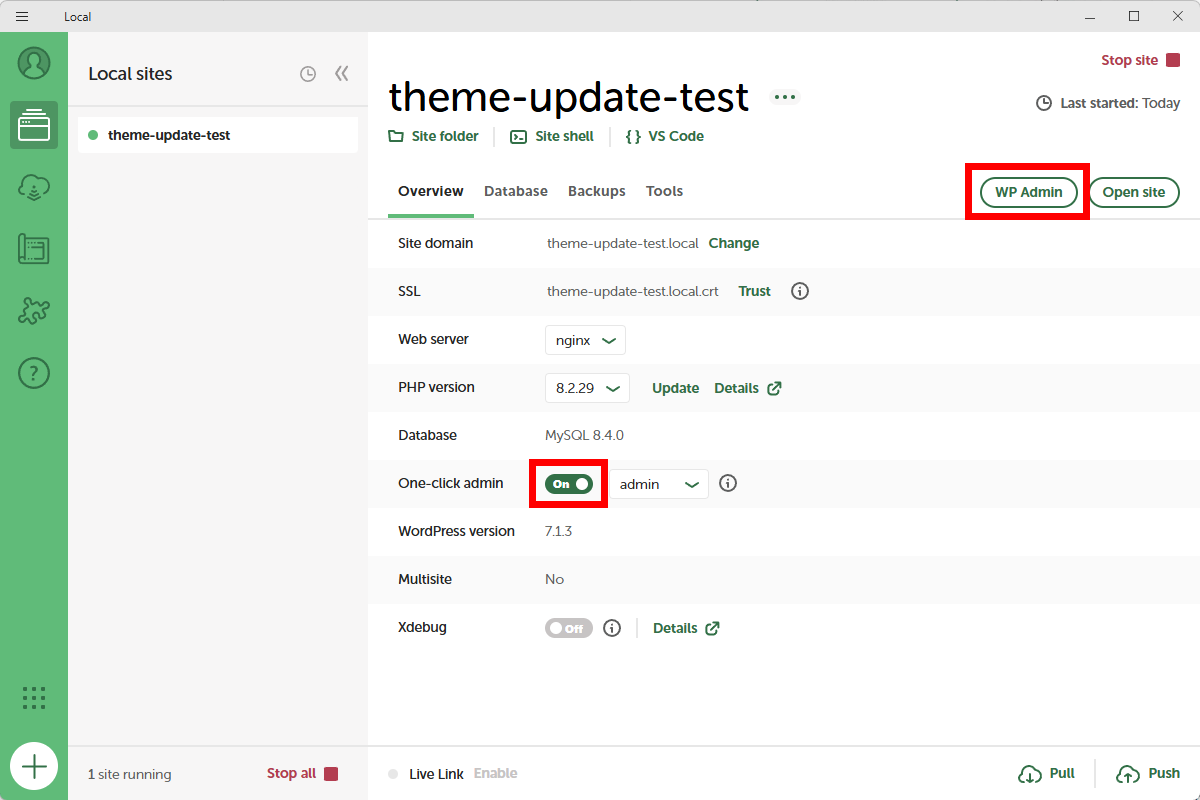
サイトが完成するので「WP Admin」でログイン。
※「One-Click-admin」を有効化するとログイン情報の入力をスキップできる。
2-3. 管理画面を日本語にする
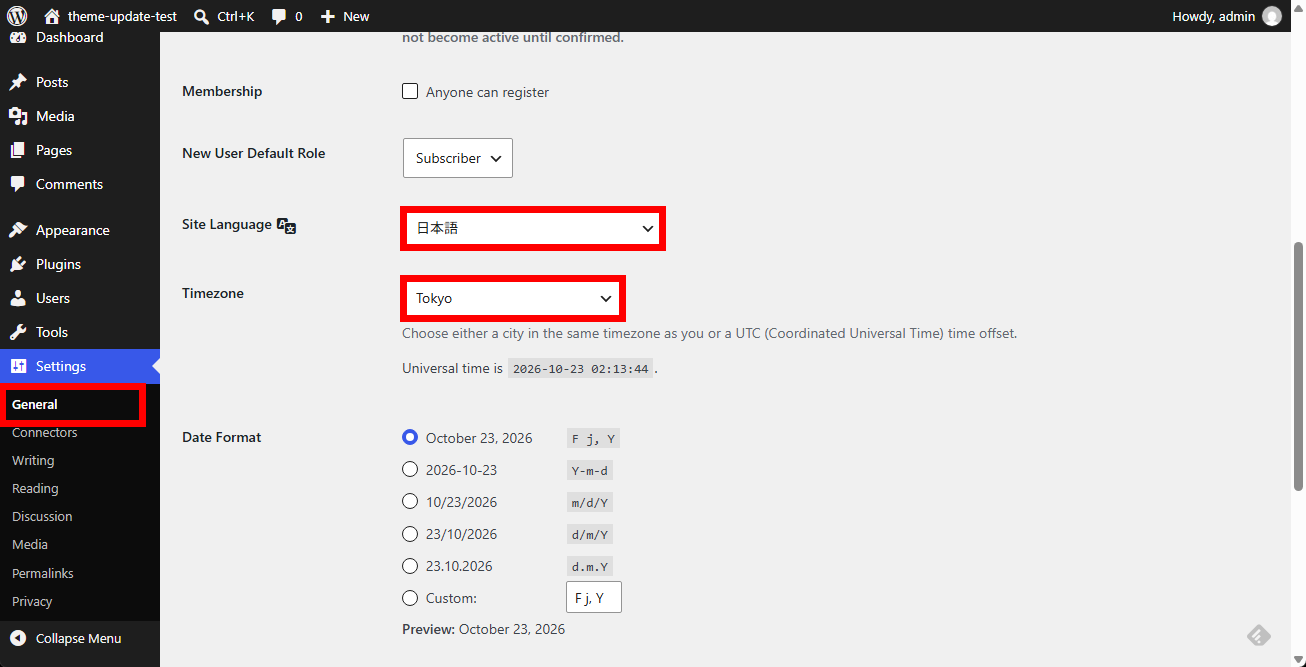
インストールした管理画面は英語なので「日本語」にしてTimezoneも「東京」に設定します。
LocalWPでサイトを復元する
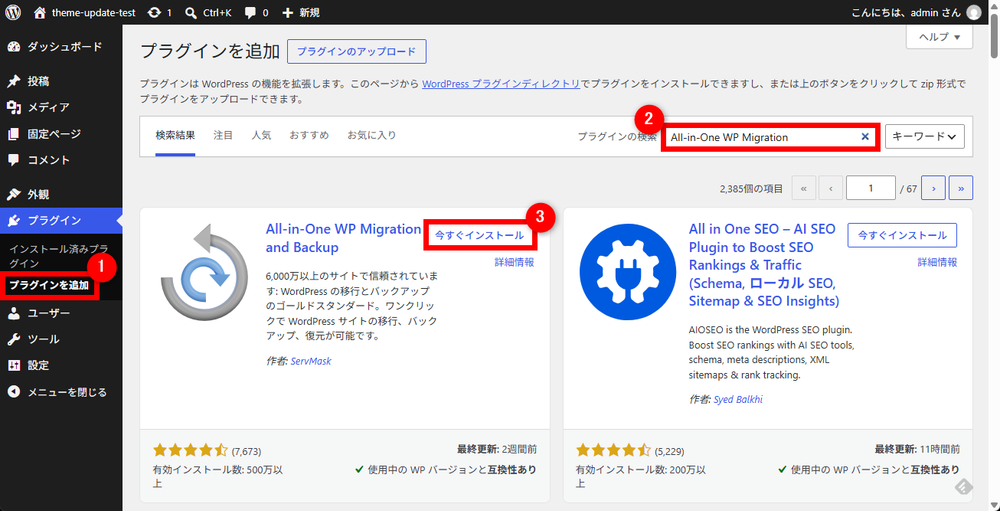
ローカルサイトでも「プラグインの追加」より「All-in-One WP Migration」を検索してインストール&有効化します。
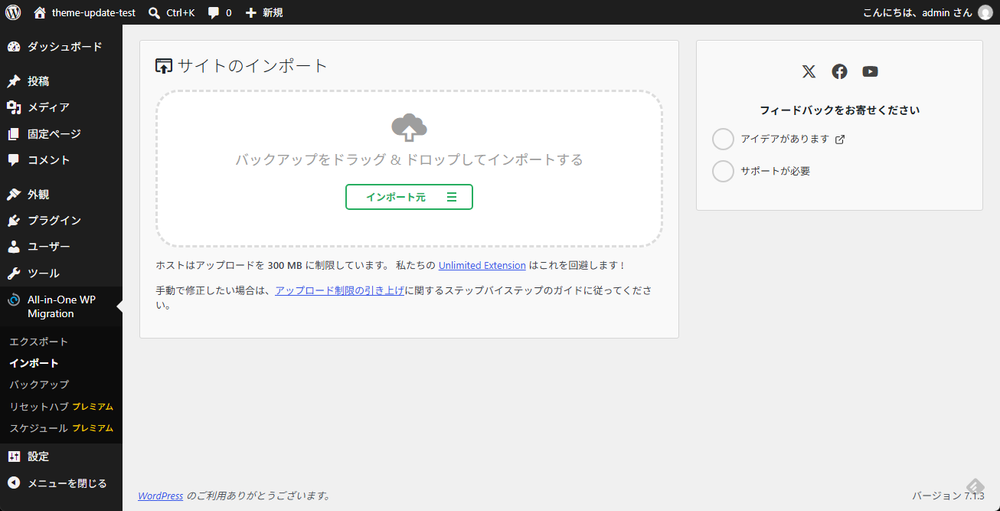
「インポート」より先ほどダウンロードしたバックアップデータの .wpress ファイルをインポートします。
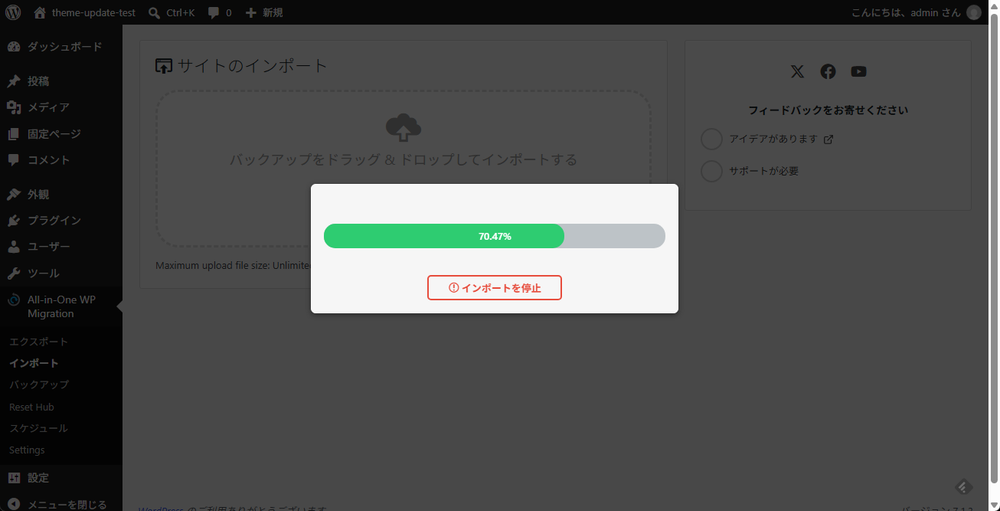
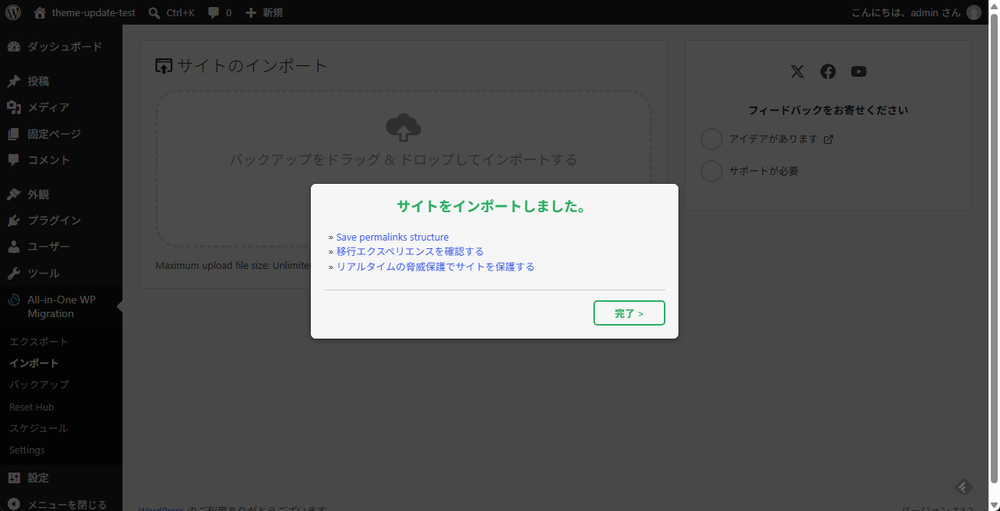
インポートが終わったら完了をクリックして終了です。
テストする
まず、アップデート前の状態が本番と同じように動いていることを確認してください。複製の時点ですでに不具合があると、テーマアップデートによるものなのか判別できません。
復元されたサイトに新しいテーマやプラグインを反映して動作不具合やレイアウト崩れなどをチェックしてください。
本番環境に反映する
問題が無ければ本番環境にも反映してください。
- 不測の事態に備えてバックアップデータは残しておいてください
- ローカル環境で修正し、エクスポートしたバックアップデータを再び本番環境へインポートすることは推奨されません。